Signal — Obrolan yang Mengutamakan Privasi
Signal — Privacy-First Chat — easy-to-understand guide based on official docs
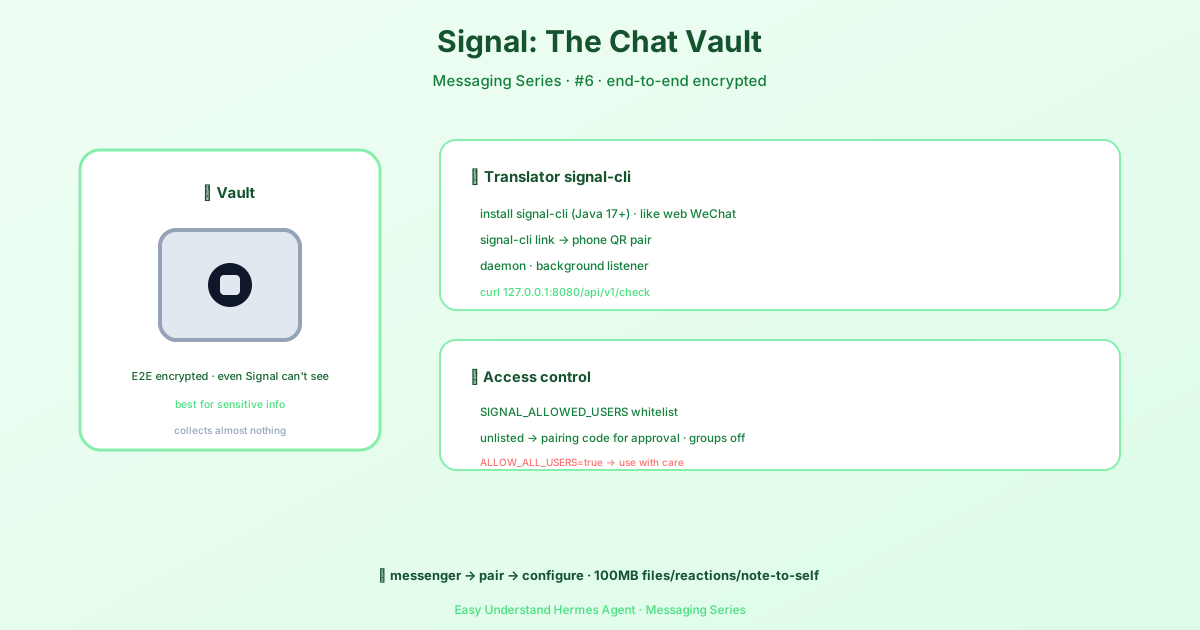
Signal — Obrolan yang Mengutamakan Privasi
Signal telah lama menjadi standar emas untuk aplikasi pesan yang sadar privasi. Terenkripsi end-to-end secara bawaan, protokol sumber terbuka, dan pengumpulan metadata yang minimal — ini adalah aplikasi pesan yang bisa kamu percayai untuk menyimpan rahasia terdalammu. Sekarang, dengan Hermes Agent, kamu bisa mengubah saluran aman itu menjadi asisten AI yang canggih.
Panduan ini akan mengajakmu menghubungkan Hermes ke Signal, langkah demi langkah. Tidak perlu gelar di bidang kriptografi.
Yang Kamu Butuhkan
Sebelum kita mulai, siapkan tiga hal ini:
- signal-cli — klien Signal berbasis Java yang berperan sebagai jembatan kita
- Java 17+ — signal-cli membutuhkannya untuk berjalan
- Nomor telepon dengan Signal terpasang (untuk ditautkan sebagai perangkat sekunder)
Kabar baiknya? Kamu tidak perlu menginstal paket Python baru apa pun. Hermes menggunakan pustaka httpx yang sudah ada untuk berkomunikasi dengan signal-cli. Satu hal yang tidak perlu kamu khawatirkan.
Menginstal signal-cli
Jika kamu pengguna macOS, cukup satu baris perintah:
brew install signal-cliPengguna Linux, ambil rilis terbaru langsung dari GitHub:
VERSION=$(curl -Ls -o /dev/null -w %{url_effective} \
  https://github.com/AsamK/signal-cli/releases/latest | sed 's/^.*\/v//')
curl -L -O "https://github.com/AsamK/signal-cli/releases/download/v${VERSION}/signal-cli-${VERSION}.tar.gz"
sudo tar xf "signal-cli-${VERSION}.tar.gz" -C /opt
sudo ln -sf "/opt/signal-cli-${VERSION}/bin/signal-cli" /usr/local/bin/
Perhatian: signal-cli tidak tersedia di repositori apt atau snap. Perintah di atas mengunduh langsung dari rilis GitHub — itu adalah cara resminya.
Langkah 1: Tautkan Akun Signal-mu
Signal-cli bekerja sebagai perangkat tertaut — anggap saja WhatsApp Web, tapi untuk Signal. Ponselmu tetap menjadi perangkat utama.
Buat URI penautan:
signal-cli link -n "HermesAgent"Lalu di ponselmu:
- Buka Signal
- Masuk ke Pengaturan → Perangkat Tertaut
- Ketuk Tautkan Perangkat Baru
- Pindai kode QR atau masukkan URI-nya
Langkah 2: Jalankan Daemon signal-cli
Sekarang kita perlu menjalankan signal-cli sebagai daemon latar belakang yang bisa diajak bicara oleh Hermes:
signal-cli --account +1234567890 daemon --http 127.0.0.1:8080Ganti +1234567890 dengan nomor Signal aslimu dalam format E.164. Biarkan proses ini berjalan — gunakan systemd, tmux, atau screen untuk mengelolanya.
Verifikasi bahwa daemon aktif:
curl http://127.0.0.1:8080/api/v1/checkKamu akan melihat respons JSON dengan versi signal-cli.
Langkah 3: Konfigurasi Hermes
Cara termudah adalah melalui wizard interaktif:
hermes gateway setupPilih Signal dari menu. Wizard akan memeriksa keberadaan signal-cli, meminta URL HTTP (default-nya http://127.0.0.1:8080), menguji konektivitas, lalu mengonfigurasi akun dan aturan aksesmu.
Lebih suka pengaturan manual? Tambahkan ini ke ~/.hermes/.env:
# Wajib
SIGNAL_HTTP_URL=http://127.0.0.1:8080
SIGNAL_ACCOUNT=+1234567890

# Keamanan (disarankan)
SIGNAL_ALLOWED_USERS=+1234567890,+0987654321

# Opsional
SIGNAL_GROUP_ALLOWED_USERS=groupId1,groupId2
SIGNAL_HOME_CHANNEL=+1234567890
Lalu mulai gateway:
hermes gateway              # Latar depan
hermes gateway install      # Pasang sebagai layanan pengguna
Siapa yang Bisa Mengobrol dengan Bot-mu?
Pesan langsung mengikuti pola standar Hermes:
- Daftar izin diatur → hanya pengguna yang terdaftar yang bisa mengirim pesan
- Tanpa daftar izin → pengguna tak dikenal mendapat kode pemasangan (setujui melalui
hermes pairing approve signal CODE) SIGNAL_ALLOW_ALL_USERS=true→ siapa pun bisa mengirim pesan (gunakan dengan hati-hati!)
Obrolan grup dikontrol oleh SIGNAL_GROUP_ALLOWED_USERS:
| Pengaturan | Perilaku |
|---|---|
| Tidak diatur | Bot mengabaikan semua pesan grup |
| ID grup terdaftar | Hanya grup tersebut yang dipantau |
* |
Bot merespons di grup mana pun |
Apa yang Bisa Dilakukan Bot?
Lampiran berfungsi dua arah. Pengguna bisa mengirim gambar (PNG, JPEG, GIF, WebP), audio (MP3, OGG, WAV, M4A — pesan suara akan ditranskripsi jika Whisper dikonfigurasi), dan dokumen (PDF, ZIP, dll.).
Agen bisa mengirim media kembali menggunakan tag MEDIA: — gambar, catatan suara, video, dan dokumen. Batas 100 MB berlaku untuk kedua arah.
Satu catatan: Signal membatasi kecepatan unggah lampiran. Adaptor menangani ini dengan mengelompokkan gambar dalam kelompok 32 dan membatasi unggahan agar tetap sesuai kebijakan server.
Pemformatan asli adalah peningkatan besar. Saat Hermes mengirim **tebal** atau `kode`, ia mengonversinya menjadi bodyRanges asli milik Signal — sehingga penerima melihat gaya asli, bukan karakter markdown mentah. Tidak ada lagi tanda bintang yang mengganggu di obrolanmu.
Kutipan balasan juga berfungsi. Saat Hermes membalas pesan tertentu, ia mengirim balasan asli yang mengutip pesan aslinya — persis seperti saat kamu menekan “Balas” di Signal sendiri.
Mengapa Signal + Hermes?
Desain Signal yang mengutamakan privasi membuatnya sempurna untuk alur kerja yang sensitif terhadap keamanan. Baik kamu mengotomatiskan operasi sensitif, membangun asisten pribadi, atau hanya ingin percakapan AI-mu terenkripsi, integrasi ini memberikan semuanya.
Pengaturannya hanya butuh sekitar lima menit. Hasilnya? Asisten AI pribadi yang terenkripsi di kantongmu — sungguhan.
Siap memberi agenmu rumah yang aman? Nyalakan gateway itu dan mulailah mengobrol.
📖 Dokumentasi resmi
この記事は Hermes Agent のDokumentasi resmiに基づいています:Dokumentasi resmi › user-guide/messaging/signal