Signal — 프라이버시 우선 채팅
Signal — Privacy-First Chat — easy-to-understand guide based on official docs
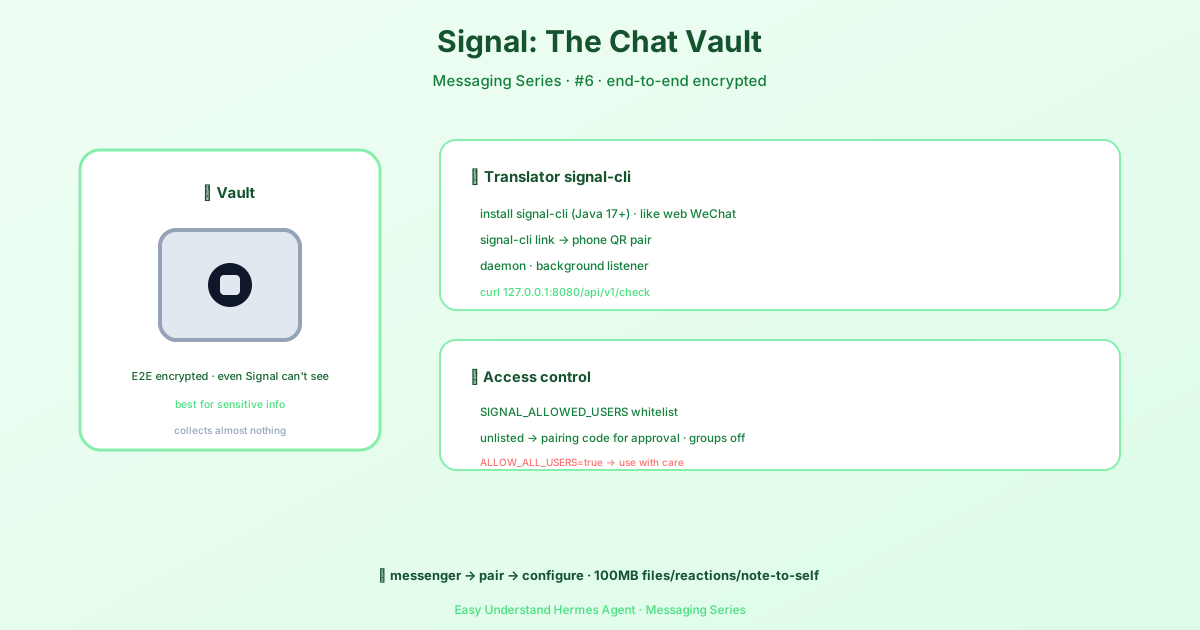
Signal — 프라이버시 우선 채팅
Signal은 오랫동안 프라이버시에 민감한 메신저의 표준으로 자리 잡아 왔습니다. 기본적으로 종단간 암호화가 적용되고, 오픈소스 프로토콜을 사용하며, 메타데이터 수집을 최소화합니다 — 가장 깊은 비밀을 맡겨도 될 만한 메신저죠. 이제 Hermes Agent를 사용하면 그 안전한 채널을 강력한 AI 어시스턴트로 바꿀 수 있습니다.
이 가이드에서는 Hermes를 Signal에 연결하는 방법을 단계별로 안내합니다. 암호학 박사 학위는 필요 없어요.
준비물
본격적으로 시작하기 전에 다음 세 가지를 준비하세요:
- signal-cli — 브리지 역할을 하는 Java 기반 Signal 클라이언트
- Java 17+ — signal-cli 실행에 필요
- Signal이 설치된 전화번호 — 보조 기기로 연결하는 데 사용
좋은 소식? 새로운 Python 패키지를 설치할 필요가 없습니다. Hermes는 기존 httpx 라이브러리를 사용해 signal-cli와 통신합니다. 걱정할 게 하나 줄었네요.
signal-cli 설치하기
macOS를 사용 중이라면 한 줄이면 끝납니다:
brew install signal-cliLinux 사용자는 GitHub에서 최신 릴리스를 직접 받으세요:
VERSION=$(curl -Ls -o /dev/null -w %{url_effective} \
  https://github.com/AsamK/signal-cli/releases/latest | sed 's/^.*\/v//')
curl -L -O "https://github.com/AsamK/signal-cli/releases/download/v${VERSION}/signal-cli-${VERSION}.tar.gz"
sudo tar xf "signal-cli-${VERSION}.tar.gz" -C /opt
sudo ln -sf "/opt/signal-cli-${VERSION}/bin/signal-cli" /usr/local/bin/
참고: signal-cli는 apt나 snap 저장소에 없습니다. 위 명령어는 GitHub 릴리스에서 직접 다운로드하는 방식이며, 이것이 공식 방법입니다.
1단계: Signal 계정 연결하기
Signal-cli는 연결된 기기로 동작합니다 — WhatsApp Web을 생각하면 되는데, Signal 버전이라고 보면 됩니다. 휴대폰이 기본 기기로 유지됩니다.
연결 URI를 생성하세요:
signal-cli link -n "HermesAgent"그런 다음 휴대폰에서:
- Signal 열기
- 설정 → 연결된 기기로 이동
- 새 기기 연결 탭
- QR 코드를 스캔하거나 URI 입력
2단계: signal-cli 데몬 시작하기
이제 Hermes가 통신할 수 있도록 signal-cli를 백그라운드 데몬으로 실행해야 합니다:
signal-cli --account +1234567890 daemon --http 127.0.0.1:8080+1234567890을 실제 Signal 번호(E.164 형식)로 바꾸세요. 이 프로세스는 계속 실행시켜 두어야 합니다 — systemd, tmux, screen으로 관리하세요.
실행 중인지 확인:
curl http://127.0.0.1:8080/api/v1/checksignal-cli 버전이 포함된 JSON 응답이 표시될 것입니다.
3단계: Hermes 설정하기
가장 쉬운 방법은 대화형 마법사를 사용하는 것입니다:
hermes gateway setup메뉴에서 Signal을 선택하세요. 마법사가 signal-cli를 확인하고, HTTP URL(기본값은 http://127.0.0.1:8080)을 묻고, 연결을 테스트한 다음 계정과 액세스 규칙을 구성합니다.
수동 설정을 선호하시나요? ~/.hermes/.env에 다음을 추가하세요:
# 필수
SIGNAL_HTTP_URL=http://127.0.0.1:8080
SIGNAL_ACCOUNT=+1234567890

# 보안 (권장)
SIGNAL_ALLOWED_USERS=+1234567890,+0987654321

# 선택 사항
SIGNAL_GROUP_ALLOWED_USERS=groupId1,groupId2
SIGNAL_HOME_CHANNEL=+1234567890
그런 다음 게이트웨이를 시작하세요:
hermes gateway              # 포그라운드 실행
hermes gateway install      # 사용자 서비스로 설치
봇과 대화할 수 있는 사람은?
일반 메시지는 표준 Hermes 패턴을 따릅니다:
- 허용 목록 설정됨 → 목록에 있는 사용자만 메시지 가능
- 허용 목록 없음 → 알 수 없는 사용자에게 페어링 코드 발급 (
hermes pairing approve signal CODE로 승인) SIGNAL_ALLOW_ALL_USERS=true→ 누구나 메시지 가능 (주의해서 사용하세요!)
그룹 채팅은 SIGNAL_GROUP_ALLOWED_USERS로 제어합니다:
| 설정 | 동작 |
|---|---|
| 미설정 | 봇이 모든 그룹 메시지를 무시 |
| 그룹 ID 나열 | 해당 그룹만 모니터링 |
* |
모든 그룹에서 봇이 응답 |
봇이 할 수 있는 일은?
첨부 파일은 양방향으로 작동합니다. 사용자는 이미지(PNG, JPEG, GIF, WebP), 오디오(MP3, OGG, WAV, M4A — Whisper가 설정된 경우 음성 메시지가 텍스트로 변환됨), 문서(PDF, ZIP 등)를 보낼 수 있습니다.
에이전트는 MEDIA: 태그를 사용하여 이미지, 음성 메모, 비디오, 문서를 다시 보낼 수 있습니다. 100MB 제한이 양방향 모두 적용됩니다.
한 가지 주의사항: Signal은 첨부 파일 업로드에 속도 제한을 둡니다. 어댑터는 이미지를 32개 단위로 배치하고 업로드를 조절하여 서버 정책을 준수합니다.
네이티브 서식은 큰 업그레이드입니다. Hermes가 **bold** 또는 `code`를 보낼 때, 이를 Signal의 네이티브 bodyRanges로 변환합니다 — 수신자는 마크다운 문자 그대로가 아닌 실제 서식이 적용된 텍스트를 보게 됩니다. 채팅을 어지럽히는 별표 문자는 이제 그만.
답글 인용도 작동합니다. Hermes가 특정 메시지에 답글을 달면 원본 메시지를 인용하는 네이티브 답글로 게시됩니다 — Signal에서 직접 “답글”을 누르는 것과 똑같이요.
왜 Signal + Hermes인가?
Signal의 프라이버시 우선 설계는 보안에 민감한 워크플로우에 완벽합니다. 민감한 작업을 자동화하든, 개인 어시스턴트를 구축하든, AI 대화를 암호화하고 싶든, 이 통합이 해결해 줍니다.
설정하는 데 약 5분이 걸립니다. 결과는? 말 그대로 주머니 속의 프라이빗하고 암호화된 AI 어시스턴트입니다.
에이전트에게 안전한 보금자리를 마련해 줄 준비가 되셨나요? 게이트웨이를 실행하고 채팅을 시작하세요.
📖 공식 문서
この記事は Hermes Agent の공식 문서に基づいています:공식 문서 › user-guide/messaging/signal