Signal — Privacy-First Chat
Signal — Privacy-First Chat — easy-to-understand guide based on official docs
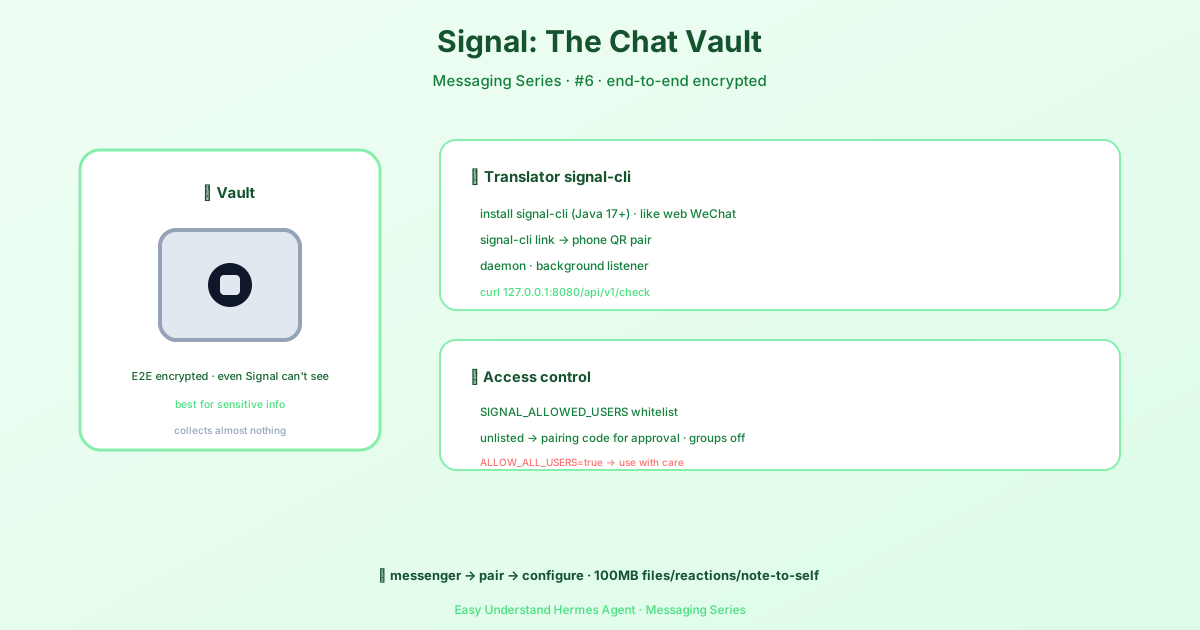
Signal — Privatsphäre zuerst
Signal ist seit langem der Goldstandard für datenschutzbewusste Nachrichtenübermittlung. Standardmäßig Ende-zu-Ende-verschlüsselt, Open-Source-Protokoll und minimale Metadatenerfassung — es ist der Messenger, dem du deine tiefsten Geheimnisse anvertrauen würdest. Jetzt kannst du mit Hermes Agent diesen sicheren Kanal in einen leistungsstarken KI-Assistenten verwandeln.
Dieser Leitfaden führt dich Schritt für Schritt durch die Verbindung von Hermes mit Signal. Kein Doktortitel in Kryptografie erforderlich.
Was du brauchst
Bevor wir loslegen, sammle diese drei Dinge:
- signal-cli — ein Java-basierter Signal-Client, der als unsere Brücke dient
- Java 17+ — signal-cli benötigt es zum Ausführen
- Eine Telefonnummer mit installiertem Signal (zum Verknüpfen als Zweitgerät)
Die gute Nachricht? Du musst keine neuen Python-Pakete installieren. Hermes verwendet seine vorhandene httpx-Bibliothek, um mit signal-cli zu kommunizieren. Eine Sache weniger, um die du dich kümmern musst.
signal-cli installieren
Wenn du auf macOS bist, ist es ein Einzeiler:
brew install signal-cliLinux-Benutzer holen sich die neueste Version direkt von GitHub:
VERSION=$(curl -Ls -o /dev/null -w %{url_effective} \
  https://github.com/AsamK/signal-cli/releases/latest | sed 's/^.*\/v//')
curl -L -O "https://github.com/AsamK/signal-cli/releases/download/v${VERSION}/signal-cli-${VERSION}.tar.gz"
sudo tar xf "signal-cli-${VERSION}.tar.gz" -C /opt
sudo ln -sf "/opt/signal-cli-${VERSION}/bin/signal-cli" /usr/local/bin/
Achtung: signal-cli ist nicht in den apt- oder snap-Repositories. Der obige Befehl lädt direkt von den GitHub-Releases herunter — das ist der offizielle Weg.
Schritt 1: Dein Signal-Konto verknüpfen
Signal-cli funktioniert als verknüpftes Gerät — denk an WhatsApp Web, aber für Signal. Dein Telefon bleibt das primäre Gerät.
Generiere einen Verknüpfungs-URI:
signal-cli link -n "HermesAgent"Dann auf deinem Telefon:
- Öffne Signal
- Gehe zu Einstellungen → Verknüpfte Geräte
- Tippe auf Neues Gerät verknüpfen
- Scanne den QR-Code oder gib den URI ein
Schritt 2: Den signal-cli-Daemon starten
Jetzt müssen wir signal-cli als Hintergrund-Daemon ausführen, mit dem Hermes kommunizieren kann:
signal-cli --account +1234567890 daemon --http 127.0.0.1:8080Ersetze +1234567890 mit deiner tatsächlichen Signal-Nummer im E.164-Format. Lass das laufen — verwende systemd, tmux oder screen, um es zu verwalten.
Überprüfe, ob es läuft:
curl http://127.0.0.1:8080/api/v1/checkDu solltest eine JSON-Antwort mit der signal-cli-Version sehen.
Schritt 3: Hermes konfigurieren
Der einfachste Weg ist der interaktive Assistent:
hermes gateway setupWähle Signal aus dem Menü. Der Assistent prüft auf signal-cli, fragt nach der HTTP-URL (Standard ist http://127.0.0.1:8080), testet die Verbindung und konfiguriert dein Konto und die Zugriffsregeln.
Lieber manuell einrichten? Füge dies zu ~/.hermes/.env hinzu:
# Erforderlich
SIGNAL_HTTP_URL=http://127.0.0.1:8080
SIGNAL_ACCOUNT=+1234567890

# Sicherheit (empfohlen)
SIGNAL_ALLOWED_USERS=+1234567890,+0987654321

# Optional
SIGNAL_GROUP_ALLOWED_USERS=groupId1,groupId2
SIGNAL_HOME_CHANNEL=+1234567890
Starte dann das Gateway:
hermes gateway              # Vordergrund
hermes gateway install      # Als Benutzerdienst installieren
Wer kann mit deinem Bot sprechen?
Direktnachrichten folgen dem Standard-Hermes-Muster:
- Allowlist gesetzt → nur aufgelistete Benutzer können schreiben
- Keine Allowlist → unbekannte Benutzer erhalten einen Pairing-Code (genehmige über
hermes pairing approve signal CODE) SIGNAL_ALLOW_ALL_USERS=true→ jeder kann schreiben (mit Vorsicht verwenden!)
Gruppenchats werden durch SIGNAL_GROUP_ALLOWED_USERS gesteuert:
| Einstellung | Verhalten |
|---|---|
| Nicht gesetzt | Bot ignoriert alle Gruppennachrichten |
| Gruppen-IDs aufgelistet | Nur diese Gruppen werden überwacht |
* |
Bot antwortet in jeder Gruppe |
Was kann der Bot tun?
Anhänge funktionieren in beide Richtungen. Benutzer können Bilder (PNG, JPEG, GIF, WebP), Audio (MP3, OGG, WAV, M4A — Sprachnachrichten werden transkribiert, wenn Whisper konfiguriert ist) und Dokumente (PDF, ZIP, etc.) senden.
Der Agent kann Medien mit MEDIA:-Tags zurücksenden — Bilder, Sprachnotizen, Videos und Dokumente. Das 100-MB-Limit gilt in beide Richtungen.
Ein Hinweis: Signal begrenzt die Upload-Rate von Anhängen. Der Adapter handhabt dies, indem er Bilder in Gruppen von 32 bündelt und Uploads drosselt, um innerhalb der Serverrichtlinien zu bleiben.
Native Formatierung ist ein großes Upgrade. Wenn Hermes **fett** oder `code` sendet, konvertiert es diese in Signals native bodyRanges — Empfänger sehen also echte Formatierung, keine wörtlichen Markdown-Zeichen. Keine hässlichen Sternchen mehr, die deine Chats überladen.
Antwort-Zitate funktionieren ebenfalls. Wenn Hermes auf eine bestimmte Nachricht antwortet, postet es eine native Antwort, die das Original zitiert — genau wie wenn du selbst in Signal auf “Antworten” tippst.
Warum Signal + Hermes?
Signals Privacy-First-Design macht es perfekt für sicherheitssensible Workflows. Ob du sensible Operationen automatisierst, einen persönlichen Assistenten baust oder einfach nur möchtest, dass deine KI-Gespräche verschlüsselt sind — diese Integration liefert.
Die Einrichtung dauert etwa fünf Minuten. Das Ergebnis? Ein privater, verschlüsselter KI-Assistent in deiner Tasche — buchstäblich.
Bereit, deinem Agenten ein sicheres Zuhause zu geben? Starte das Gateway und leg los.
📖 Offizielle Dokumentation
この記事は Hermes Agent のOffizielle Dokumentationに基づいています:Offizielle Dokumentation › user-guide/messaging/signal