Email — AI Sends and Receives Mail
Email — AI Sends and Receives Mail — easy-to-understand guide based on official docs
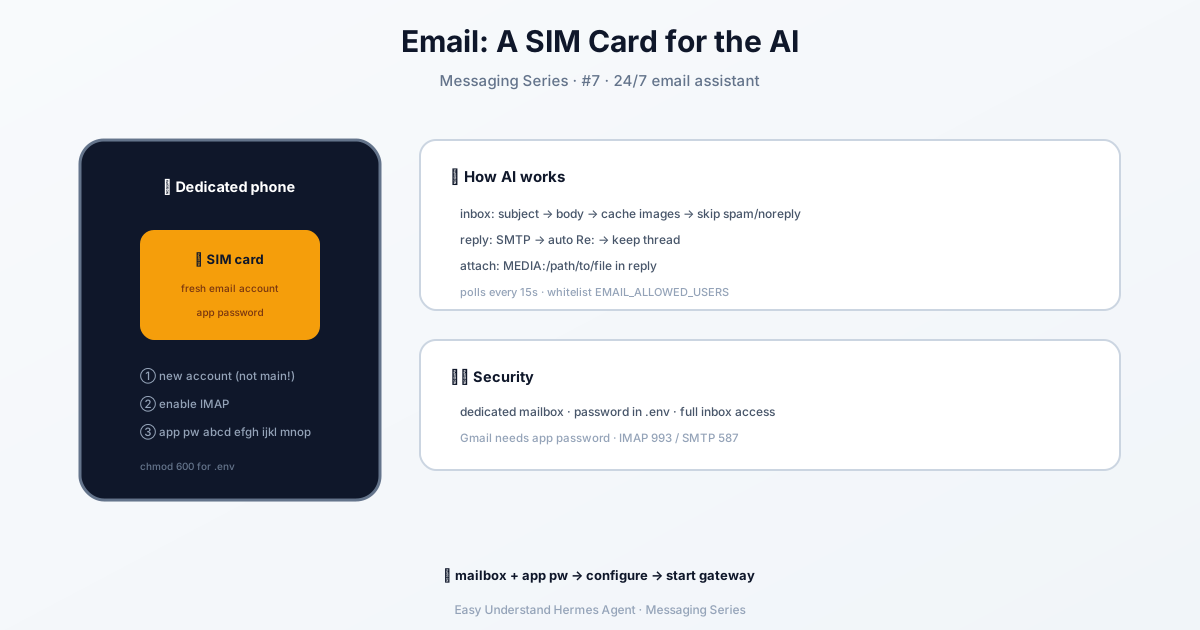
E-Mail — KI sendet und empfängt Nachrichten
Stell dir das vor: Du schickst eine E-Mail an deinen KI-Agenten, und er antwortet — direkt im selben Thread. Keine ausgefallene Chat-App, keine Bot-API, keine zusätzliche Software. Nur ganz normale E-Mail. Genau das macht der E-Mail-Gateway-Adapter für Hermes.
In diesem Beitrag schauen wir uns an, wie du ihn einrichtest, wie er intern funktioniert und wie du dein Postfach sicher hältst.
Warum E-Mail?
E-Mail ist universell. Jeder hat eine Adresse. Indem du Hermes über standardmäßiges IMAP (zum Empfangen) und SMTP (zum Senden) an dein Postfach anbindest, erhältst du eine gesprächsfähige KI, die mit Gmail, Outlook, Yahoo, Fastmail oder jedem anderen Anbieter funktioniert, der diese Protokolle unterstützt.
Und das Beste daran: Es gibt null externe Abhängigkeiten. Der Adapter nutzt Pythons eingebaute imaplib-, smtplib- und email-Module. Keine zusätzlichen Pakete, keine Drittanbieter-Dienste.
Hinweis: Das unterscheidet sich vom mitgelieferten Himalaya-E-Mail-Skill, der es dem Agenten ermöglicht, dein Postfach über Terminalbefehle zu verwalten. Dafür ist das externe
himalaya-CLI erforderlich. Dieser Gateway-Adapter ist der einfachere, eigenständige Weg.
Bevor du loslegst
Du brauchst drei Dinge:
- Ein dediziertes E-Mail-Konto für deinen Agenten (bitte nicht dein persönliches Postfach verwenden)
- IMAP aktiviert auf diesem Konto
- Ein App-Passwort, falls du Gmail oder einen Anbieter mit Zwei-Faktor-Authentifizierung verwendest
Für Gmail: Aktiviere 2FA und erstelle dann ein App-Passwort unter myaccount.google.com/apppasswords. Du erhältst ein 16-stelliges Passwort — verwende das anstelle deines normalen.
Für Outlook/Microsoft 365: Aktiviere 2FA, erstelle ein App-Passwort unter „Zusätzliche Sicherheitsoptionen“ und verwende outlook.office365.com für IMAP und smtp.office365.com für SMTP.
Für andere Anbieter: Prüfe deren Dokumentation für IMAP/SMTP-Hosts und -Ports (normalerweise 993 für IMAP SSL, 587 für SMTP STARTTLS).
Schritt 1: Hermes konfigurieren
Der einfachste Weg ist der Setup-Assistent:
hermes gateway setupWähle E-Mail aus dem Menü und folge den Anweisungen. Es werden deine Adresse, das App-Passwort, IMAP/SMTP-Hosts und erlaubte Absender abgefragt.
Lieber manuell konfigurieren? Füge das zu ~/.hermes/.env hinzu:
# Erforderlich
EMAIL_ADDRESS=hermes@gmail.com
EMAIL_PASSWORD=abcd efgh ijkl mnop    # App-Passwort, nicht dein normales
EMAIL_IMAP_HOST=imap.gmail.com
EMAIL_SMTP_HOST=smtp.gmail.com

# Sicherheit (empfohlen)
EMAIL_ALLOWED_USERS=your@email.com,colleague@work.com

# Optional
EMAIL_IMAP_PORT=993                    # Standard: 993
EMAIL_SMTP_PORT=587                    # Standard: 587
EMAIL_POLL_INTERVAL=15                 # Sekunden zwischen Postfach-Checks
EMAIL_HOME_ADDRESS=your@email.com      # Standard-Zieladresse für Cron-Jobs
Schritt 2: Gateway starten
hermes gateway              # Im Vordergrund ausführen
hermes gateway install      # Als Benutzerdienst installieren
sudo hermes gateway install --system   # Linux: Systemdienst beim Booten
Beim Start testet der Adapter sowohl IMAP- als auch SMTP-Verbindungen, markiert alle vorhandenen Postfach-Nachrichten als „gelesen“ (damit nur neue E-Mails verarbeitet werden) und beginnt mit dem Polling.
So funktioniert’s
Nachrichten empfangen. Der Adapter prüft standardmäßig alle 15 Sekunden auf UNGELESENE E-Mails. Für jede neue Nachricht:
- Die Betreffzeile wird als Kontext einbezogen (z. B.
[Betreff: Deployment auf Produktion]) - Antworten (Betreff beginnt mit
Re:) überspringen das Betreff-Präfix — der Thread-Kontext ist bereits vorhanden - Anhänge werden lokal zwischengespeichert: Bilder stehen dem Vision-Tool zur Verfügung, Dokumente wie PDFs und ZIPs für den Dateizugriff
- Nur-HTML-E-Mails werden von Tags befreit, um Klartext zu extrahieren
- Eigene Nachrichten werden herausgefiltert, um Antwortschleifen zu verhindern
- Automatische Absender werden still ignoriert —
noreply@,mailer-daemon@,bounce@sowie E-Mails mitAuto-Submitted-,Precedence: bulk- oderList-Unsubscribe-Headern
Antworten senden. Antworten gehen über SMTP mit korrekter Thread-Verknüpfung raus: In-Reply-To- und References-Header halten die Konversation zusammen, der Betreff behält sein Re:-Präfix (kein doppeltes Re: Re:), und Antworten werden als einfacher UTF-8-Text gesendet.
Dateianhänge. Soll der Agent eine Datei zurückschicken? Füge einfach MEDIA:/pfad/zur/datei in seine Antwort ein, und sie wird automatisch angehängt.
Anhänge überspringen. Sorge um Malware oder Bandbreite? Füge das zu config.yaml hinzu:
platforms:
  email:
    skip_attachments: true
Der E-Mail-Text wird weiterhin normal verarbeitet — nur Anhänge werden ignoriert.
Zugriffskontrolle: Streng nach Standard
E-Mail ist von Natur aus stärker abgesichert als Chat-Plattformen:
EMAIL_ALLOWED_USERSgesetzt → nur E-Mails von diesen Adressen werden verarbeitet- Keine Whitelist gesetzt → unbekannte Absender werden still ignoriert
EMAIL_ALLOW_ALL_USERS=true→ jeder Absender wird akzeptiert (mit Vorsicht verwenden!)platforms.email.unauthorized_dm_behavior: pair→ unbekannte Absender erhalten einen Pairing-Code
Die goldene Regel: Verwende ein dediziertes Postfach und konfiguriere immer EMAIL_ALLOWED_USERS. E-Mail-Pairing ist optional, da gemeinsame Postfächer oft nicht zusammenhängende ungelesene Nachrichten enthalten — Hermes sollte diesen Kontakten standardmäßig nicht antworten.
Fehlerbehebung
| Problem | Lösung |
|---|---|
| „IMAP-Verbindung fehlgeschlagen“ beim Start | Überprüfe EMAIL_IMAP_HOST und EMAIL_IMAP_PORT. Stelle sicher, dass IMAP auf dem Konto aktiviert ist (Gmail: Einstellungen → Weiterleitung und POP/IMAP) |
Fazit
Der E-Mail-Gateway-Adapter verwandelt jedes Standard-Postfach in einen Kommunikationskanal für deinen KI-Agenten. Keine externen Abhängigkeiten, keine speziellen Clients — nur IMAP, SMTP und ein wenig Konfiguration. Richte ein dediziertes Konto ein, schränke die erlaubten Absender ein und lass die E-Mails fließen.
Viel Spaß beim E-Mailen! 📧
📖 Offizielle Dokumentation
この記事は Hermes Agent のOffizielle Dokumentationに基づいています:Offizielle Dokumentation › user-guide/messaging/email