Signal — Chat con Priorità alla Privacy
Signal — Privacy-First Chat — easy-to-understand guide based on official docs
Signal — Chat con Priorità alla Privacy
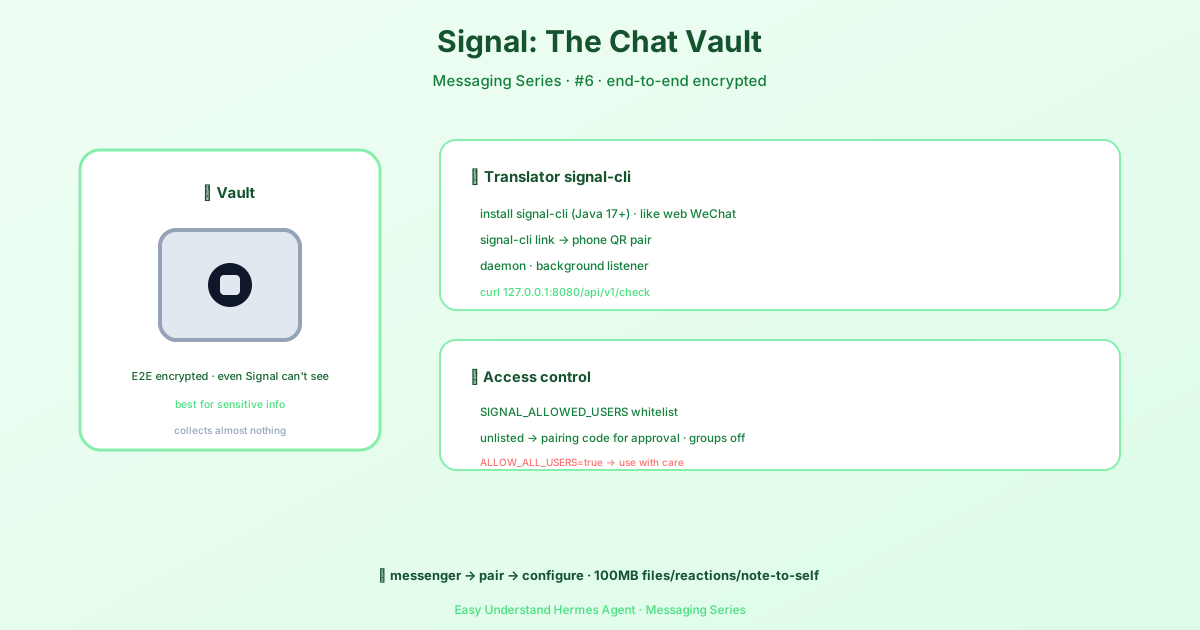
Signal è da tempo lo standard di riferimento per la messaggistica attenta alla privacy. Crittografia end-to-end attiva per impostazione predefinita, protocollo open-source e raccolta minima di metadati: è il messenger a cui affideresti i tuoi segreti più profondi. Ora, con Hermes Agent, puoi trasformare quel canale sicuro in un potente assistente AI.
Questa guida ti accompagna passo dopo passo nella connessione di Hermes a Signal. Nessun dottorato in crittografia richiesto.
Cosa Ti Serve
Prima di immergerci, procurati queste tre cose:
- signal-cli — un client Signal basato su Java che funge da ponte
- Java 17+ — necessario per eseguire signal-cli
- Un numero di telefono con Signal installato (per il collegamento come dispositivo secondario)
La buona notizia? Non devi installare nuovi pacchetti Python. Hermes usa la sua libreria httpx esistente per comunicare con signal-cli. Una cosa in meno di cui preoccuparsi.
Installazione di signal-cli
Se sei su macOS, è un comando singolo:
brew install signal-cliUtenti Linux, scaricate l’ultima release direttamente da GitHub:
VERSION=$(curl -Ls -o /dev/null -w %{url_effective} \
  https://github.com/AsamK/signal-cli/releases/latest | sed 's/^.*\/v//')
curl -L -O "https://github.com/AsamK/signal-cli/releases/download/v${VERSION}/signal-cli-${VERSION}.tar.gz"
sudo tar xf "signal-cli-${VERSION}.tar.gz" -C /opt
sudo ln -sf "/opt/signal-cli-${VERSION}/bin/signal-cli" /usr/local/bin/
Attenzione: signal-cli non è nei repository apt o snap. Il comando sopra scarica direttamente dalle release di GitHub — è il metodo ufficiale.
Passo 1: Collega il Tuo Account Signal
Signal-cli funziona come dispositivo collegato — pensa a WhatsApp Web, ma per Signal. Il tuo telefono resta il dispositivo principale.
Genera un URI di collegamento:
signal-cli link -n "HermesAgent"Poi sul tuo telefono:
- Apri Signal
- Vai su Impostazioni → Dispositivi collegati
- Tocca Collega nuovo dispositivo
- Scansiona il codice QR o inserisci l’URI
Passo 2: Avvia il Daemon signal-cli
Ora dobbiamo eseguire signal-cli come daemon in background con cui Hermes possa comunicare:
signal-cli --account +1234567890 daemon --http 127.0.0.1:8080Sostituisci +1234567890 con il tuo numero Signal effettivo in formato E.164. Lascialo in esecuzione — usa systemd, tmux o screen per gestirlo.
Verifica che sia attivo:
curl http://127.0.0.1:8080/api/v1/checkDovresti vedere una risposta JSON con la versione di signal-cli.
Passo 3: Configura Hermes
Il percorso più semplice è la procedura guidata interattiva:
hermes gateway setupSeleziona Signal dal menu. La procedura verificherà la presenza di signal-cli, chiederà l’URL HTTP (il default è http://127.0.0.1:8080), testerà la connettività e configurerà il tuo account e le regole di accesso.
Preferisci la configurazione manuale? Aggiungi queste righe a ~/.hermes/.env:
# Richiesti
SIGNAL_HTTP_URL=http://127.0.0.1:8080
SIGNAL_ACCOUNT=+1234567890

# Sicurezza (consigliato)
SIGNAL_ALLOWED_USERS=+1234567890,+0987654321

# Opzionali
SIGNAL_GROUP_ALLOWED_USERS=groupId1,groupId2
SIGNAL_HOME_CHANNEL=+1234567890
Poi avvia il gateway:
hermes gateway              # In primo piano
hermes gateway install      # Installa come servizio utente
Chi Può Parlare con il Tuo Bot?
I messaggi diretti seguono lo schema standard di Hermes:
- Lista consentiti impostata → solo gli utenti elencati possono scrivere
- Nessuna lista consentiti → gli utenti sconosciuti ricevono un codice di associazione (approva tramite
hermes pairing approve signal CODICE) SIGNAL_ALLOW_ALL_USERS=true→ chiunque può scrivere (usare con cautela!)
Le chat di gruppo sono controllate da SIGNAL_GROUP_ALLOWED_USERS:
| Impostazione | Comportamento |
|---|---|
| Non impostata | Il bot ignora tutti i messaggi di gruppo |
| ID di gruppo elencati | Vengono monitorati solo quei gruppi |
* |
Il bot risponde in qualsiasi gruppo |
Cosa Può Fare il Bot?
Gli allegati funzionano in entrambe le direzioni. Gli utenti possono inviare immagini (PNG, JPEG, GIF, WebP), audio (MP3, OGG, WAV, M4A — i messaggi vocali vengono trascritti se Whisper è configurato) e documenti (PDF, ZIP, ecc.).
L’agente può inviare contenuti multimediali usando i tag MEDIA: — immagini, note vocali, video e documenti. Il limite di 100 MB si applica in entrambe le direzioni.
Un avvertimento: Signal limita la velocità di caricamento degli allegati. L’adattatore gestisce questo problema raggruppando le immagini in gruppi di 32 e limitando i caricamenti per rispettare le policy del server.
La formattazione nativa è un grande miglioramento. Quando Hermes invia **grassetto** o `codice`, li converte nei bodyRanges nativi di Signal — così i destinatari vedono una formattazione reale, non caratteri markdown letterali. Niente più asterischi antiestetici che ingombrano le chat.
Le citazioni nelle risposte funzionano anch’esse. Quando Hermes risponde a un messaggio specifico, pubblica una risposta nativa che cita l’originale — proprio come quando premi “Rispondi” in Signal.
Perché Signal + Hermes?
Il design incentrato sulla privacy di Signal lo rende perfetto per flussi di lavoro sensibili alla sicurezza. Che tu stia automatizzando operazioni delicate, costruendo un assistente personale o semplicemente voglia conversazioni AI crittografate, questa integrazione offre tutto.
La configurazione richiede circa cinque minuti. Il risultato? Un assistente AI privato e crittografato nel tuo taschino — letteralmente.
Pronto a dare al tuo agente una casa sicura? Avvia quel gateway e inizia a chattare.
📖 Documentazione ufficiale
この記事は Hermes Agent のDocumentazione ufficialeに基づいています:Documentazione ufficiale › user-guide/messaging/signal