Slack — チーム向けAIアシスタント
Slack — Team AI Assistant — easy-to-understand guide based on official docs
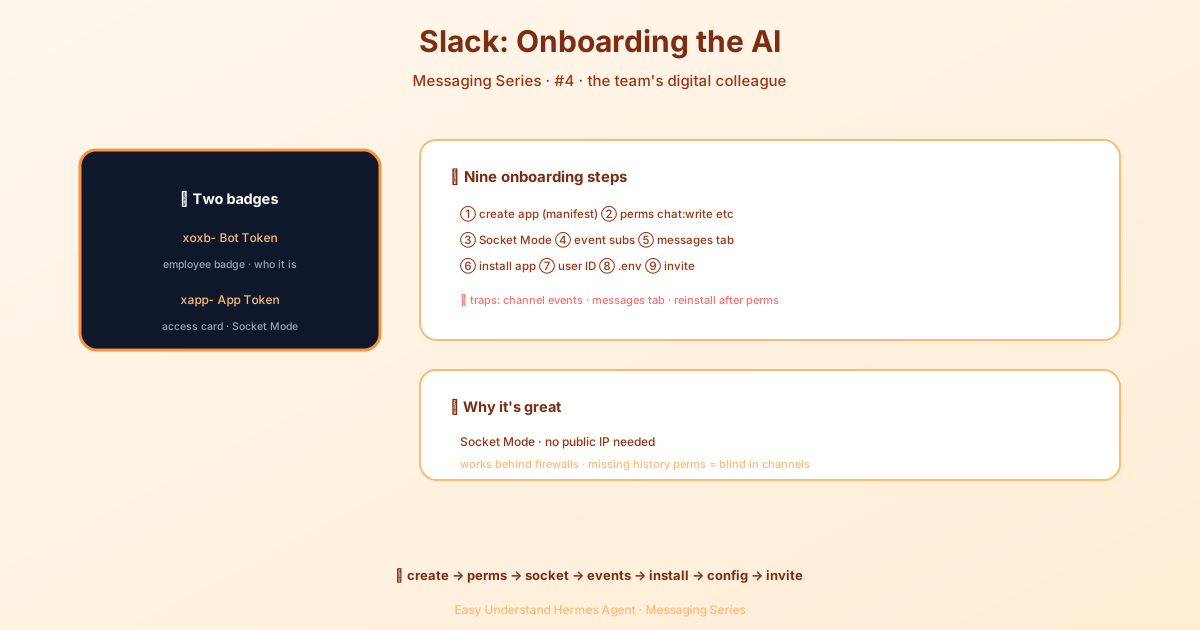
Slack — チーム向けAIアシスタント
チームに、Slackに飛び込んで質問に答えたり、コマンドを実行したり、24時間体制でタスクを手伝ってくれる疲れ知らずのアシスタントがいたらいいのに — と思ったことがあるなら、Hermes Agent こそがまさにそれです。そして最新アップデートにより、HermesをSlackに接続するのがこれまで以上に簡単になりました。
この記事では、新しいセットアップ手順、変更点、そして公開サーバーを必要とせずにHermesボットをSlackで動かす方法を解説します。
Slackインテグレーションの新機能
大きなニュース:Classic Slackアプリは廃止されました。2025年3月時点で、Slackは多くのボットが依存していた旧RTM APIを完全に非推奨としました。Hermesはモダンな Bolt SDK with Socket Mode に移行しており、これには2つの大きなメリットがあります。
- 公開URLが不要 — HermesはWebSocket経由で接続するため、ファイアウォールの内側やノートPC、プライベートサーバーでも動作します。
- より信頼性が高い — Socket Modeは、現代のSlack向けに設計された永続接続を使用します。
古いClassicアプリをお持ちの場合は、新しいものを作成する必要があります。ご安心ください — 新しいプロセスは実際にはもっとシンプルです。
ステップ1: Slackアプリを作成する(簡単な方法)
最も速い方法は、Hermesにマニフェストを生成させることです。これは、すべての組み込みスラッシュコマンド(/btw、/stop、/model など)、必要なOAuthスコープ、イベント購読、Socket Modeをすべて一度に宣言するJSONファイルです。
次のコマンドを実行します:
hermes slack manifest --agent-view --writeこれにより、マニフェストが ~/.hermes/slack-manifest.json に書き込まれ、貼り付け用の手順が表示されます。その後:
- https://api.slack.com/apps にアクセスします
- Create New App → From an app manifest をクリックします
- ワークスペースを選択し、JSONを貼り付けて、確認し、Create をクリックします
これだけです — マニフェストがスコープ、イベント、スラッシュコマンドをすべて処理してくれます。アプリのインストールにそのまま進めます。
ヒント: アプリの説明文を長くしたい場合は、
--long-description-file AGENTS.mdを追加して、既存のファイルからテキストを取得できます。
ステップ2: ボットトークンスコープを設定する
手動でアプリを作成する場合は、Features → OAuth & Permissions → Bot Token Scopes で適切なスコープを追加する必要があります。
必須のスコープは次のとおりです:
| スコープ | 必要な理由 |
|---|---|
chat:write |
ボットとしてメッセージを送信するため |
app_mentions:read |
@メンションを検出するため |
channels:history |
パブリックチャンネルのメッセージを読むため |
groups:history |
プライベートチャンネルのメッセージを読むため |
im:history |
DMの履歴を読むため |
files:read |
音声メモを含む添付ファイルを読むため |
files:write |
ファイルをアップロードするため |
警告: channels:history と groups:history がないと、ボットはチャンネル内のメッセージを受信できません — DMでのみ動作します。また、files:read がないと、Hermesはチームがアップロードしたファイルを確実に読むことができません。これらは最も見落とされがちなスコープです。
追加しておくと便利なオプションのスコープもあります:assistant:write。これにより、Hermesはメッセージを処理している間、ボット名の横にカスタムの「考え中…」ステータスを表示できます。これがない場合、Slackは独自の汎用プレースホルダーを表示します。
ステップ3: Socket Modeを有効にする
Socket Modeは、公開URLなしでHermesを接続できるようにする機能です。
- Settings → Socket Mode に移動します
- Enable Socket Mode をONに切り替えます
connections:writeスコープを持つアプリレベルトークンを作成します- トークンをコピーします —
xapp-で始まります。これがSLACK_APP_TOKENです
アプリレベルトークンは、Settings → Basic Information → App-Level Tokens でいつでも確認または再生成できます。
ステップ4: イベントを購読する
このステップは重要です — ボットが表示できるメッセージを制御します。
Features → Event Subscriptions に移動し、Enable Events をONにして、次のボットイベントを追加します:
| イベント | 必須? | 目的 |
|---|---|---|
message.im |
はい | DMを受信するため |
message.mpim |
はい | グループDMを受信するため |
message.channels |
はい | パブリックチャンネルのメッセージを受信するため |
message.groups |
推奨 | プライベートチャンネルのメッセージを受信するため |
app_mention |
はい | Bolt SDKエラーを防ぐため |
注意: イベント購読の欠落は、セットアップ問題の第1位です。ボットがDMでは動作するのにチャンネルでは動作しない場合、ほぼ間違いなくこれが原因です。
最後に
Socket Modeにより、Hermesのデプロイはこれまで以上に簡単になりました — ノートPC、Raspberry Pi、プライベートサーバーで実行でき、チームのSlackに接続された状態を維持できます。
新しいマニフェストフローにより、ゼロから完全に設定されたボットまで数分で到達できます。生成して、貼り付けて、インストールするだけです。
チームに実際に機能するAIアシスタントを導入する準備はできましたか? 今すぐSlackでHermesをセットアップしましょう。
📖 公式ドキュメント
この記事は Hermes Agent の公式ドキュメントに基づいています:公式ドキュメント › user-guide/messaging/slack