Agente Hermes no Mattermost — Chat Auto-Hospedado
Integração do Hermes com o Mattermost: ative contas de bot, pegue seu User ID, defina as variáveis de ambiente e converse com seu agente em DMs e canais.
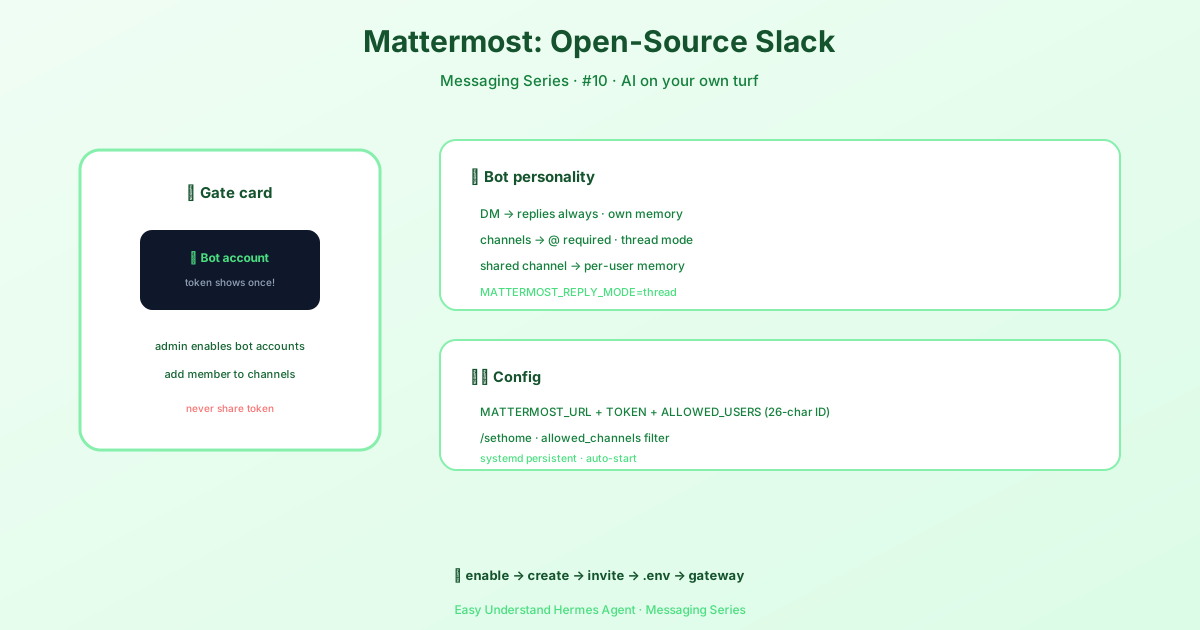
Agente Hermes no Mattermost — Chat Auto-Hospedado
Se a sua equipe usa o Mattermost, você já conhece o apelo: ele se parece e funciona como o Slack, mas o servidor — e os dados — ficam na sua própria infraestrutura. O Hermes Agent se conecta a ele como um bot, usando a API REST (v4) do Mattermost mais um WebSocket para eventos em tempo real, para que o seu assistente possa responder em DMs e canais de equipe sem que nada saia da sua rede.
Não há biblioteca extra para instalar: o adaptador usa aiohttp, que já vem com o Hermes. Funciona tanto com o Mattermost Team Edition (gratuito) quanto com o Enterprise Edition.
Como o Hermes se Comporta no Mattermost
| Onde você fala com ele | O que acontece |
|---|---|
| DMs | O Hermes responde a todas as mensagens — sem necessidade de @mention. Cada DM tem sua própria sessão. |
| Canais | O Hermes responde quando você o @menciona. Sem menção, ele ignora a mensagem. |
| Threads | Com MATTERMOST_REPLY_MODE=thread, as respostas ficam aninhadas sob a sua mensagem e isoladas do canal principal. |
| Canais compartilhados | O histórico da sessão é isolado por usuário por padrão, então duas pessoas em um mesmo canal não compartilham um transcript. |
Esse último comportamento é controlado por group_sessions_per_user no config.yaml:
group_sessions_per_user: true # cada pessoa mantém seu próprio contextoDefina como false apenas se você quiser deliberadamente uma conversa compartilhada para o canal inteiro. Uma sessão compartilhada significa que todos dividem o crescimento de contexto e os custos de tokens, e a tarefa longa e cheia de ferramentas de uma pessoa pode inflar ou interromper a execução de outra.
Passo 1: Habilitar Contas de Bot (Lado do Administrador)
As contas de bot precisam estar ativadas no servidor antes que você possa criar uma:
- Faça login no Mattermost como System Admin.
- Vá em System Console → Integrations → Bot Accounts.
- Defina Enable Bot Account Creation como true e clique em Save.
Sem acesso de administrador? Peça ao administrador do Mattermost para habilitar as contas de bot e criar uma para você.
Passo 2: Criar a Conta de Bot
- Clique no menu ☰ (canto superior esquerdo) → Integrations → Bot Accounts → Add Bot Account.
- Preencha os detalhes: Username como
hermes, Display Name comoHermes Agente um Role —Memberé suficiente. - Clique em Create Bot Account e depois copie o token imediatamente — ele é exibido apenas uma vez. Se perdê-lo, você terá que regenerá-lo nas configurações da conta de bot.
⚠️ Nunca compartilhe o token nem o envie para o Git. Qualquer pessoa que o tenha em mãos tem controle total do bot.
Prefere que o agente poste como o seu próprio usuário em vez de um bot separado? Crie um personal access token em Profile → Security → Personal Access Tokens → Create Token.
Passo 3: Convidar o Bot para os Canais
O bot só responde nos canais aos quais pertence:
- Abra o canal → clique no nome do canal → Add Members.
- Procure pelo username do bot (por exemplo,
hermes) e adicione-o.
Para DMs, basta abrir uma mensagem direta com o bot — nenhum convite é necessário.
Passo 4: Encontrar o Seu User ID do Mattermost
O Hermes usa o seu User ID — não o seu username — para decidir quem tem permissão para falar com o bot:
- Clique no seu avatar (canto superior esquerdo) → Profile.
- A janela mostra o seu User ID: uma string alfanumérica de 26 caracteres, como
3uo8dkh1p7g1mfk49ear5fzs5c. Clique nela para copiar.
Você também pode obtê-lo pela API:
curl -H "Authorization: Bearer YOUR_TOKEN" \
  https://your-mattermost-server/api/v4/users/me | jq .id
O seu User ID não é o
@usernameque você vê nas mensagens. Colar o username é o motivo mais comum de um bot ficar em silêncio.
Passo 5: Configurar o Hermes
Execute a configuração guiada e escolha Mattermost quando solicitado — ela pede a URL do servidor, o token do bot e o seu User ID:
hermes gateway setupOu configure manualmente em ~/.hermes/.env:
# Obrigatório
MATTERMOST_URL=https://mm.example.com
MATTERMOST_TOKEN=your-bot-token
MATTERMOST_ALLOWED_USERS=3uo8dkh1p7g1mfk49ear5fzs5c

# Vários usuários permitidos (separados por vírgula)
# MATTERMOST_ALLOWED_USERS=3uo8dkh1p7g1mfk49ear5fzs5c,8fk2jd9s0a7bncm1xqw4tp6r3e

# Opcional: responder em uma thread em vez de mensagens soltas (padrão: desativado)
# MATTERMOST_REPLY_MODE=thread

# Opcional: responder sem um @mention (padrão: true = menção obrigatória)
# MATTERMOST_REQUIRE_MENTION=false

# Opcional: canais onde nenhum @mention é necessário (IDs de canal separados por vírgula)
# MATTERMOST_FREE_RESPONSE_CHANNELS=channel_id_1,channel_id_2
Depois, inicie o gateway:
hermes gatewayO bot se conecta ao seu servidor Mattermost em alguns segundos. Envie uma DM, ou o @mencione em um canal onde ele foi adicionado, para testar.
Passo 6: Opções de Comportamento Opcionais
| Configuração | O que ela faz |
|---|---|
MATTERMOST_REPLY_MODE |
off (padrão) publica mensagens soltas; thread aninha as respostas sob a sua mensagem e mantém canais movimentados organizados. |
MATTERMOST_REQUIRE_MENTION |
true por padrão. Defina como false para responder a todas as mensagens do canal (DMs sempre funcionam). |
MATTERMOST_FREE_RESPONSE_CHANNELS |
IDs de canal que dispensam a exigência de menção mesmo quando menções são obrigatórias. |
MATTERMOST_HOME_CHANNEL |
Para onde vão as mensagens proativas — saída de cron, lembretes, notificações. Ou digite /sethome em um canal. |
mattermost.allowed_channels |
Restringe o bot a uma lista de IDs de canal; mensagens de qualquer outro lugar são descartadas. DMs são isentas. |
mattermost.channel_prompts |
Injeta um system prompt efêmero por canal — aplicado em cada turno, nunca salvo no histórico do transcript. |
Quando o bot é @mencionado, a menção é removida da mensagem antes do processamento, então @hermes summarize this thread chega como uma instrução limpa.
Solução de Problemas
| Sintoma | Causa provável | Correção |
|---|---|---|
| O bot te ignora nos canais | Ele não está no canal, ou o seu User ID não está em MATTERMOST_ALLOWED_USERS |
Adicione o bot ao canal, verifique o User ID de 26 caracteres, reinicie o gateway |
| O bot não consegue postar | Token inválido, ou o bot não tem permissão naquele canal | Verifique MATTERMOST_TOKEN, confirme que a conta está ativa e é membro do canal |
| Desconexões constantes | Quedas do WebSocket, reinícios do servidor ou problemas de proxy/firewall | O adaptador se reconecta com backoff exponencial (2s → 60s); para nginx, certifique-se de que os cabeçalhos de upgrade do WebSocket estão configurados |
| Nada acontece de forma alguma | Gateway não está rodando, ou a URL/token está errada | Verifique a saída do hermes gateway e se MATTERMOST_URL inclui https:// sem barra no final |
Teste um token diretamente com:
curl -H "Authorization: Bearer YOUR_TOKEN" \
  https://your-server/api/v4/users/me
Protegendo o Bot
Sempre defina MATTERMOST_ALLOWED_USERS. Sem isso, o gateway nega todos os usuários por padrão como medida de segurança — e usuários autorizados têm acesso total às capacidades do agente, incluindo uso de ferramentas e acesso ao sistema, então mantenha a lista restrita. Para uma visão mais ampla sobre como reforçar a segurança de uma implantação, consulte as orientações oficiais de segurança.
E Agora?
Depois que o gateway estiver no ar, o Mattermost se comporta como qualquer outro canal do Hermes: slash commands, uploads de arquivos, notas de voz, saída de cron entregue no seu canal home — tudo em infraestrutura que você controla. Se você preferir usar a opção hospedada, a integração com o Slack cobre a rota do Socket Mode; se você roda gateways em várias máquinas, o Hermes Relay conecta todas elas.
📖 Documentação oficial
この記事は Hermes Agent のDocumentação oficialに基づいています:Documentação oficial › user-guide/messaging/mattermost