Mattermost Hermes Agent — чат для команды
Подключение Hermes Agent к вашему Mattermost: бот-аккаунт, User ID, переменные окружения и общение в личных сообщениях и каналах.
Mattermost Hermes Agent — чат для команды
Если ваша команда использует Mattermost, вы уже знаете, в чём его привлекательность: он выглядит и ощущается как Slack, но сервер — и данные — остаются на вашей собственной инфраструктуре. Hermes Agent подключается к нему как бот, работая через REST API Mattermost (v4) и WebSocket для событий в реальном времени, так что ваш ассистент может отвечать в личных сообщениях и командных каналах, не выводя ничего за пределы вашей сети.
Никаких дополнительных библиотек устанавливать не нужно: адаптер использует aiohttp, который уже поставляется вместе с Hermes. Он работает как с Mattermost Team Edition (бесплатной), так и с Enterprise Edition.
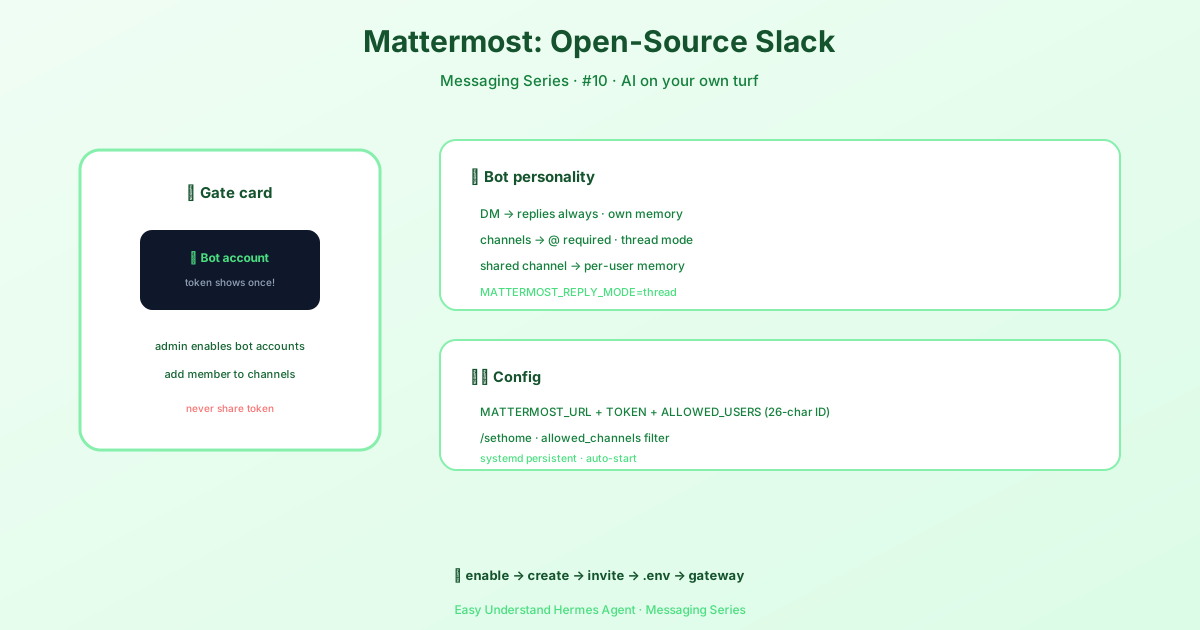
Как Hermes ведёт себя в Mattermost
| Где вы с ним общаетесь | Что происходит |
|---|---|
| Личные сообщения | Hermes отвечает на каждое сообщение — @mention не нужен. У каждого личного диалога своя сессия. |
| Каналы | Hermes отвечает, когда вы упоминаете его через @mention. Без упоминания он игнорирует сообщение. |
| Треды | При MATTERMOST_REPLY_MODE=thread ответы вкладываются под вашим сообщением и остаются изолированными от родительского канала. |
| Общие каналы | История сессий по умолчанию изолирована для каждого пользователя, поэтому два человека в одном канале не делят общую переписку. |
Это последнее поведение управляется параметром group_sessions_per_user в config.yaml:
group_sessions_per_user: true # each person keeps their own contextУстановите false только если вы сознательно хотите одну общую беседу для всего канала. Общая сессия означает, что все делят рост контекста и расход токенов, а длинная задача одного человека с множеством инструментов может раздуть или прервать запуск другого.
Шаг 1: Включите бот-аккаунты (на стороне администратора)
Бот-аккаунты должны быть включены на сервере, прежде чем вы сможете создать один из них:
- Войдите в Mattermost как System Admin.
- Перейдите в System Console → Integrations → Bot Accounts.
- Установите Enable Bot Account Creation в true, затем нажмите Save.
Нет доступа администратора? Попросите вашего администратора Mattermost включить бот-аккаунты и создать один для вас.
Шаг 2: Создайте бот-аккаунт
- Нажмите меню ☰ (слева вверху) → Integrations → Bot Accounts → Add Bot Account.
- Заполните данные: Username, например
hermes, Display Name, напримерHermes Agent, и Role — достаточноMember. - Нажмите Create Bot Account, затем сразу скопируйте токен — он отображается только один раз. Потеряете его — придётся перегенерировать в настройках бот-аккаунта.
⚠️ Никогда не делитесь токеном и не коммитьте его в Git. Любой, у кого он есть, получает полный контроль над ботом.
Хотите, чтобы агент писал от вашего имени, а не от отдельного бота? Создайте personal access token в разделе Profile → Security → Personal Access Tokens → Create Token.
Шаг 3: Пригласите бота в каналы
Бот отвечает только в тех каналах, в которых состоит:
- Откройте канал → нажмите на название канала → Add Members.
- Найдите имя бота (например,
hermes) и добавьте его.
Для личных сообщений просто откройте диалог с ботом — приглашение не нужно.
Шаг 4: Найдите свой User ID в Mattermost
Hermes использует ваш User ID — не имя пользователя — чтобы решить, кому разрешено общаться с ботом:
- Нажмите на свой аватар (в левом верхнем углу) → Profile.
- В диалоге отобразится ваш User ID: 26-символьная буквенно-цифровая строка, например
3uo8dkh1p7g1mfk49ear5fzs5c. Нажмите на неё, чтобы скопировать.
Его также можно получить через API:
curl -H "Authorization: Bearer YOUR_TOKEN" \
  https://your-mattermost-server/api/v4/users/me | jq .id
Ваш User ID — это не
@username, который вы видите в сообщениях. Вставка имени пользователя — самая частая причина, по которой бот молчит.
Шаг 5: Настройте Hermes
Запустите пошаговую настройку и выберите Mattermost, когда появится запрос — она спросит URL сервера, токен бота и ваш User ID:
hermes gateway setupИли настройте вручную в ~/.hermes/.env:
# Required
MATTERMOST_URL=https://mm.example.com
MATTERMOST_TOKEN=your-bot-token
MATTERMOST_ALLOWED_USERS=3uo8dkh1p7g1mfk49ear5fzs5c

# Multiple allowed users (comma-separated)
# MATTERMOST_ALLOWED_USERS=3uo8dkh1p7g1mfk49ear5fzs5c,8fk2jd9s0a7bncm1xqw4tp6r3e

# Optional: reply in a thread instead of flat messages (default: off)
# MATTERMOST_REPLY_MODE=thread

# Optional: respond without an @mention (default: true = mention required)
# MATTERMOST_REQUIRE_MENTION=false

# Optional: channels where no @mention is needed (comma-separated channel IDs)
# MATTERMOST_FREE_RESPONSE_CHANNELS=channel_id_1,channel_id_2
Затем запустите шлюз:
hermes gatewayБот подключится к вашему серверу Mattermost в течение нескольких секунд. Отправьте ему личное сообщение или упомяните его через @mention в канале, куда он добавлен, чтобы проверить.
Шаг 6: Необязательные переключатели поведения
| Настройка | Что она делает |
|---|---|
MATTERMOST_REPLY_MODE |
off (по умолчанию) публикует плоские сообщения; thread вкладывает ответы под вашим сообщением и поддерживает порядок в оживлённых каналах. |
MATTERMOST_REQUIRE_MENTION |
По умолчанию true. Установите false, чтобы отвечать на все сообщения в канале (личные сообщения работают всегда). |
MATTERMOST_FREE_RESPONSE_CHANNELS |
ID каналов, которые пропускают требование упоминания, даже когда упоминания обязательны. |
MATTERMOST_HOME_CHANNEL |
Куда идут проактивные сообщения — вывод cron, напоминания, уведомления. Или введите /sethome в канале. |
mattermost.allowed_channels |
Ограничивает бота списком ID каналов; сообщения отовсюду ещё отбрасываются. Личные сообщения — исключение. |
mattermost.channel_prompts |
Внедряет эфемерный системный промпт для каждого канала — применяется на каждом ходу, никогда не сохраняется в историю переписки. |
Когда бота упоминают через @mention, упоминание удаляется из сообщения перед обработкой, поэтому @hermes summarize this thread приходит как чистая инструкция.
Устранение неполадок
| Симптом | Вероятная причина | Решение |
|---|---|---|
| Бот игнорирует вас в каналах | Его нет в канале, или ваш User ID отсутствует в MATTERMOST_ALLOWED_USERS |
Добавьте бота в канал, проверьте 26-символьный User ID, перезапустите шлюз |
| Бот не может публиковать | Недействительный токен или у бота нет прав в этом канале | Проверьте MATTERMOST_TOKEN, убедитесь, что аккаунт активен и является участником канала |
| Постоянные разрывы соединения | Обрывы WebSocket, перезапуски сервера или проблемы с прокси/файрволом | Адаптер переподключается с экспоненциальной задержкой (2с → 60с); для nginx убедитесь, что настроены заголовки обновления WebSocket |
| Ничего не происходит вообще | Шлюз не запущен или URL/токен неверны | Проверьте вывод hermes gateway и что MATTERMOST_URL содержит https:// без завершающего слеша |
Проверить токен напрямую можно так:
curl -H "Authorization: Bearer YOUR_TOKEN" \
  https://your-server/api/v4/users/me
Защита бота
Всегда устанавливайте MATTERMOST_ALLOWED_USERS. Без него шлюз по умолчанию отклоняет всех пользователей в качестве меры безопасности — а авторизованные пользователи получают полный доступ к возможностям агента, включая использование инструментов и доступ к системе, поэтому держите список узким. Для более широкого взгляда на защиту развёртывания см. официальное руководство по безопасности.
Что дальше?
Как только шлюз запущен, Mattermost ведёт себя как любой другой канал Hermes: слэш-команды, загрузка файлов, голосовые заметки, вывод cron, доставляемый в ваш домашний канал — всё на инфраструктуре, которую вы контролируете. Если вы предпочитаете хостинговый вариант, интеграция со Slack описывает путь через Socket Mode; если вы запускаете шлюзы на нескольких машинах, Hermes Relay соединяет их.
📖 Официальная документация
Эта статья основана на официальной документации Hermes Agent :Официальные документы › user-guide/messaging/mattermost