Шлюз Сообщений — Подключение Всех Чат-Платформ
Шлюз Сообщений — Подключение Всех Чат-Платформ — простое для понимания руководство, основанное на официальной документации
Представьте, что у вас есть личный ассистент, который слышит вас, звоните ли вы, пишете или кричите из другой комнаты — именно это и делает Hermes Messaging Gateway для вашего ИИ-агента. Это единый фоновый процесс, который подключает вашего бота ко всем чат-приложениям, которыми вы уже пользуетесь, так что вам не нужно открывать специальную панель управления, чтобы с ним поговорить.
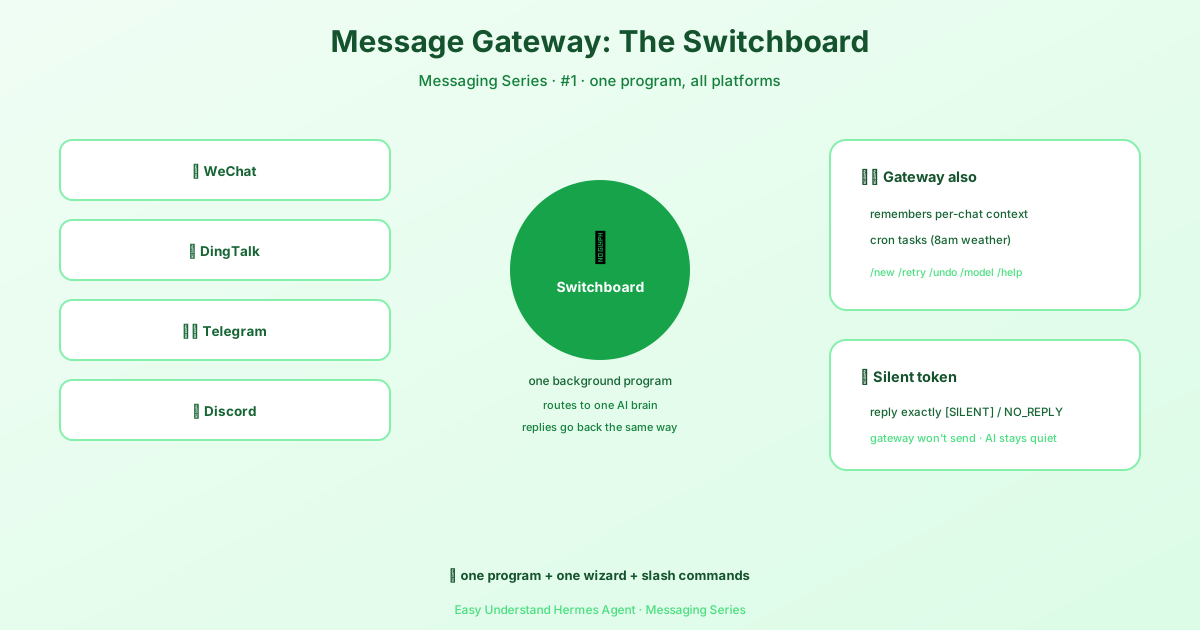
Что такое Gateway?
Gateway — это один процесс, который тихо работает на вашем компьютере или сервере. Он слушает все платформы, которые вы настроили — Telegram, Discord, WhatsApp, Slack, email и многие другие — и обрабатывает все разговоры из одного места. Вам не нужно настраивать отдельного бота для каждого приложения. Вы просто указываете gateway, какие платформы подключить, а остальное он берёт на себя.
Он также управляет фоновыми задачами, такими как запланированные cron-задачи и доставка голосовых сообщений. Так что если вы попросите агента напомнить вам завтра в 9 утра, gateway позаботится о том, чтобы это произошло, даже если вы не активно переписываетесь.
Какие платформы поддерживаются?
Hermes поддерживает внушительный список — более 25 платформ. Вот некоторые из самых распространённых:
- Telegram, Discord, Slack — полный набор функций: голос, изображения, файлы, ветки, реакции, индикаторы набора текста и стриминг
- WhatsApp (и личный, и Cloud API) — отлично подходит для повседневного общения
- Email — удобен для длинных, более формальных запросов
- Signal, Matrix, Mattermost — хороши для пользователей, заботящихся о конфиденциальности
- Home Assistant — позволяет вашему агенту управлять устройствами умного дома
- Браузерный чат — если вы хотите быстро протестировать, ничего не устанавливая
У каждой платформы разные возможности. Например, Telegram и Discord поддерживают голосовые ответы, а SMS и email — только текст. Таблица в документации показывает, что где работает, чтобы вы могли выбрать подходящую платформу для своих нужд.
Как это настроить
Настройка gateway довольно проста. Вы устанавливаете Hermes, затем запускаете команду gateway:
hermes gateway startЗатем вы добавляете токены платформ (например, токен бота Telegram или токен приложения Slack) в файл конфигурации. После сохранения перезапустите gateway, и ваш агент заработает на всех этих платформах.
Например, чтобы добавить Telegram:
hermes config set telegram.bot_token "123456:ABC-DEF..."Затем перезапустите:
hermes gateway restartВот и всё. Теперь ваш агент отвечает в Telegram, и вы можете повторить то же самое для любой другой платформы.
Зачем использовать один gateway вместо множества ботов?
- Единая настройка — настройте один раз, используйте везде
- Единая память — разговоры хранятся вместе, поэтому агент помнит контекст на всех платформах
- Меньше обслуживания — один процесс для обновления и мониторинга
- Голос везде — если платформа поддерживает голос, gateway автоматически обрабатывает TTS-ответы и транскрибацию голоса
Практический совет
Начните с одной платформы, которой пользуетесь ежедневно (например, Telegram или Discord). Освойтесь с gateway, затем добавляйте остальные. Вы всегда можете проверить, что подключено, выполнив:
hermes gateway statusЭта команда покажет, какие платформы активны и есть ли ошибки.
Итог
Messaging Gateway — это универсальный пульт для вашего агента: он подключает ваш ИИ ко всем любимым чат-приложениям с минимальной настройкой и максимальной гибкостью. Общаетесь ли вы с телефона, компьютера или умной колонки — ваш Hermes-агент всегда в одном сообщении от вас. Попробуйте с одной платформой сегодня, и вы удивитесь, как раньше без этого обходились.
📖 Официальная документация
Эта статья основана на официальной документации Hermes Agent :Официальные документы › user-guide/messaging