チュートリアル18:ツールとツールセット — AIの手
チュートリアル18:ツールとツールセット — AIの手 — 公式ドキュメントに基づくわかりやすいガイド
これはHermes Agent公式チュートリアルシリーズの一部です。すべてのチュートリアルを見る
アシスタントにスイスアーミーナイフを持たせることを想像してみてください。各ツールが異なる刃で、ツールセットは刃を整理しておく小さなケースです。それがまさに、Tools & ToolsetsがHermes Agentのために果たす役割です。AIに「手」を与えて、ただ会話するだけでなく、実際に何かをすることを可能にします。
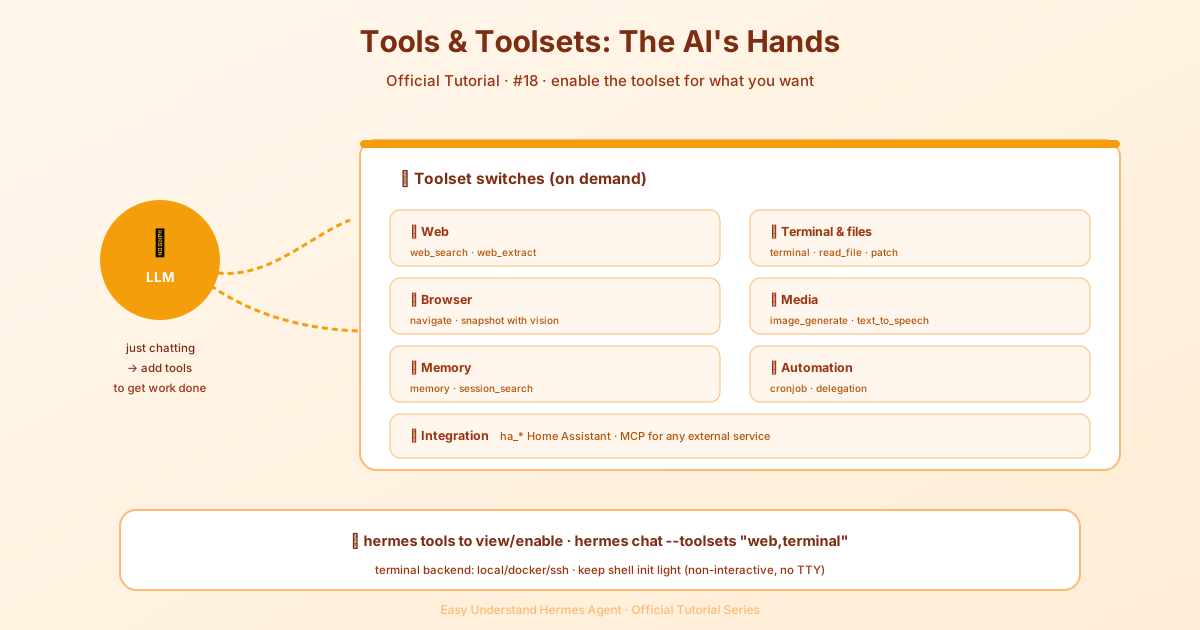
ステップ1: ツールを知る(AIの指)
Hermesには、ビルトインツールが詰まったツールボックスが付属しています。チートシートはこちら:
| カテゴリ | 機能 | 例 |
|---|---|---|
| Web | インターネット検索、ページの読み取り | web_search、web_extract |
| ターミナル & ファイル | コマンド実行、ファイル編集 | terminal、read_file、patch |
| ブラウザ | 実際のブラウザを開いて画面を見る | browser_navigate、browser_vision |
| メディア | 画像を見る、アートを作る、音声を出す | vision_analyze、image_generate、text_to_speech |
| エージェントオーケストレーション | 計画、質問、コード作成 | todo、clarify、execute_code、delegate_task |
| メモリ | 過去のチャットを記憶 | memory、session_search |
| 自動化 | タスクのスケジュール | cronjob |
| 統合 | スマートホームやMCPサーバーと通信 | ha_*、MCPツール |
初心者向けヒント: これらを暗記する必要はありません。存在することだけ知っていればOK。必要なときに必要なものを選べば大丈夫です。
ステップ2: ツールをオンにする(電気のスイッチを入れるように)
ツールはツールセットにグループ化されています。あらかじめパッケージ化されたキットだと思ってください。チャットセッションごと、またはプラットフォームごと(Telegramや自分のコンピュータなど)に有効化できます。
操作方法はこちら:
# チャットで特定のツールセットを使用
hermes chat --toolsets "web,terminal"

# 利用可能なすべてのツールを表示(対話式メニュー)
hermes tools

# 特定のプラットフォーム用にツールを設定
hermes tools
表示されるもの: hermes tools を実行すると、親しみやすいメニューが表示されます。スペースキーを押すだけでツールのオン/オフを切り替えられます。ピザのトッピングを選ぶようなものです。欲しいものを選んで、残りはそのままにしておく感じです。
ステップ3: よく使うツールセットを知る(お気に入りキット)
すべてを覚える必要はありませんが、これらは最も頻繁に使うものです:
web— Webサイトの検索と閲覧terminal— コンピュータでコマンドを実行file— ファイルの読み取りと編集browser— 実際のブラウザを自動操作vision— 画像の分析memory— チャット間での記憶cronjob— タスクのスケジュールdelegation— Hermesにサブエージェントを生成させる
例: Hermesに何かを調査させて、メモをファイルに保存させたい場合。--toolsets "web,file" を使えば準備完了です。
ステップ4: 特別なツール(隠れた逸品)
知っておくと便利な特別な機能が2つあります:
1. X(Twitter)検索 — Xの投稿を検索できますが、デフォルトではオフです。xAIの認証情報(SuperGrokまたは XAI_API_KEY)が必要です。hermes tools → 🐦 X(Twitter)検索 でオンにできます。
2. ツールゲートウェイ — 有料のNous Portalサブスクライバーであれば、個別のAPIキーなしでWeb検索、画像生成、TTS、ブラウザ自動化を利用できます。次のコマンドを実行するだけ:
hermes modelその後、hermes tools で個々のツールを有効にします。
ステップ5: ターミナルバックエンドを選ぶ(コマンドの実行場所)
terminal ツールは、さまざまな場所でコマンドを実行できます:
| バックエンド | 機能 | 最適な用途 |
|---|---|---|
local |
自分のマシンで実行(デフォルト) | 信頼できるタスク、開発 |
docker |
分離されたコンテナ内で実行 | セキュリティ、テスト |
ssh |
リモートサーバー上で実行 | エージェントを自身のコードから遠ざける |
singularity |
Singularityコンテナを使用 | HPC / 科学計算 |
初心者向けヒント: まずは local から始めましょう。安全性が気になり始めたら docker に切り替えてください。
次回予告: スキルシステムについて詳しく解説します。Hermesにあなたのワークフローにぴったり合う新しい技を教える方法です。
これでHermesに「手」を与える方法がわかりました。次回は、独自のカスタムツールを作成する方法について詳しく見ていきます。Hermesにあなたのワークフローにぴったり合うまったく新しい技を教えられるようになります。
お楽しみに、そして自動化を楽しんでください! 🚀
📖 公式ドキュメント
この記事は Hermes Agent の公式ドキュメントに基づいています:公式ドキュメント › user-guide/features/tools