チュートリアル 17: 機能概要 — Hermes ができるすべて
チュートリアル 17: 機能概要 — Hermes ができるすべて — 公式ドキュメントに基づくわかりやすいガイド
チュートリアル17:機能概要 — Hermesにできること全部
想像してみてください。あなたが超優秀な秘書を雇ったとします。その秘書は、ただ雑談するだけでなく、あなたのコーヒーの好みを覚えていて、プロジェクトのメモを読み込み、ウェブを閲覧し、リマインダーを設定し、さらには声に出して話しかけてくる。そんな秘書こそ、Hermes Agentの正体です。このチュートリアルでは、機能概要を順に見ていきます。Hermesにできることをすべてご紹介するので、どのスーパーパワーをいつ使えばいいかがわかるようになります。
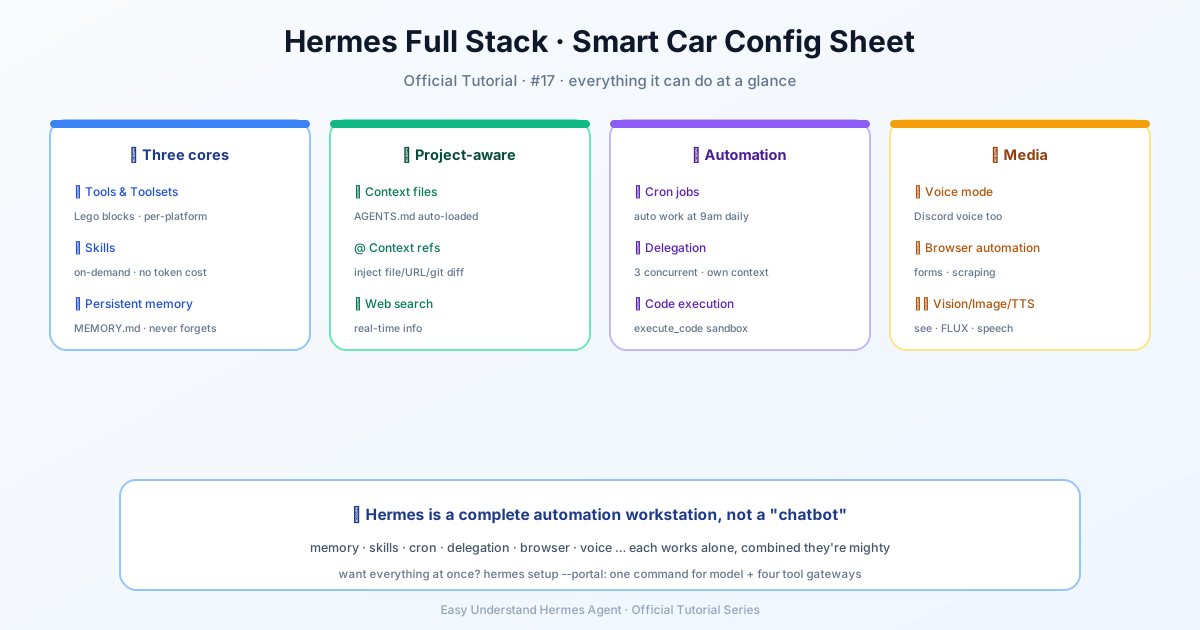
ステップ1:基本から始めよう — 頭脳と記憶
世界を自動化する前に、まずはHermesの基盤に慣れ親しみましょう。以下の5つの機能が連携することで、Hermesは単なるチャットボットではなく、まるでチームメイトのように感じられます。
- ツール&ツールセット — これはHermesの「手」にあたります。各ツールは特定のアクション(ウェブ検索、ターミナルコマンド実行、ファイル編集など)を実行します。ツールはツールセットにグループ化されており、プラットフォームごとにオン/オフを切り替えられます。スマホにどのアプリをインストールするかを選ぶ感覚に似ています。
- スキルシステム — スキルは、Hermesが必要なときだけ読むカンニングペーパーのようなものです。すべての知識を一度に読み込む(トークンを無駄遣いする)代わりに、特定のスキルをオンデマンドで呼び出します。これはオープンな agentskills.io 標準に準拠しているため、さまざまなAIツール間でスキルを共有できます。
- 永続メモリ — Hermesはあなたについて学んだことを2つのファイルに書き留めます。
MEMORY.md(事実、好み、プロジェクトの詳細)とUSER.md(あなたの個人プロフィール)です。このメモリはセッションをまたいで保持されるため、同じことを繰り返し伝える必要はありません。 - コンテキストファイル — プロジェクトを開くと、Hermesは自動的に
.hermes.md、AGENTS.md、CLAUDE.mdなどのファイルを探します。これらは「ハウスルール」として機能し、その特定のフォルダ内でHermesがどう振る舞うべきかを指示します。 - コンテキスト参照 — メッセージ内で
@に続けてファイル名、フォルダパス、またはURLを入力します。Hermesはその内容を即座に会話に挿入します。例:
@./src/main.py このファイルのバグをレビューしてください。- チェックポイント — Hermesがファイルを編集する前に、作業ディレクトリのスナップショットを取得します。何か問題が発生した場合は、
/rollbackと入力するだけで変更を元に戻せます。ビデオゲームのセーブポイントのようなものです。
ステップ2:退屈な作業を自動化する
Hermesがあなたのことを理解したら、あなたが寝ている間に働かせましょう。
- スケジュールタスク(Cron) — 特定の時間にタスクを実行するようHermesに指示します。平易な英語(「毎朝9時に」)またはcron式を使用できます。ジョブにはスキルを添付したり、結果を任意のプラットフォームに送信したりすることもできます。
hermes cron add "毎日メールの要約を送って" --schedule "0 9 * * *"-
サブエージェント委任 — 複数のことを同時に行う必要がありますか?
delegate_taskツールは子エージェントを生成します。各エージェントは独立したコンテキストとターミナルセッションを持ちます。デフォルトでは3つまで同時に実行できます(設定変更可能)。 -
コード実行 —
execute_codeツールを使用すると、Hermesは他のHermesツールをプログラム的に呼び出すPythonスクリプトを作成できます。これにより、複数ステップのワークフローを1ターンに凝縮できます。反復的なデータタスクに最適です。 -
イベントフック — これらは、重要な瞬間に実行されるカスタムスクリプトです。ゲートウェイフックは、ロギング、アラート、またはウェブフックを処理します。プラグインフックは、ツールをインターセプトしたり、メトリクスを収集したり、ガードレールを強制したりできます。
-
バッチ処理 — プロンプトが1,000件ありますか? Hermesはそれらをすべて並列処理し、トレーニングや評価用の構造化データ(ShareGPT形式)を出力できます。研究者に最適です。
ステップ3:話す、聞く、そしてウェブを見る
Hermesはテキストだけではありません。フル機能のマルチメディアアシスタントです。
-
ボイスモード — マイクでHermesに話しかけ、音声で返答を聞くことができます。CLIおよびメッセージングプラットフォームで動作します。Discordのボイスチャンネルでライブ音声チャットをすることも可能です。
-
ウェイクワード — 「Hey Hermes」と話しかけるだけで、ハンズフリーで音声セッションを開始できます。オンデバイスのホットワードリスナーは、CLI、TUI、デスクトップアプリで動作します。ボタンを押す必要はありません。
-
ブラウザ自動化 — (ツールゲートウェイの一部)Hermesはブラウザを開き、ボタンをクリックし、フォームに入力し、データをスクレイピングできます。これは
hermes setup --portalで設定します。このコマンドは、ウェブ検索、画像生成、テキスト読み上げもまとめてカバーします。
hermes setup --portalまとめ
Hermes Agentは、AIアシスタンスのためのスイスアーミーナイフのようなものです。まずは基本機能(メモリ、コンテキスト、ツール)から始めて信頼関係を築きましょう。次に自動化(cron、委任、フック)に進んで時間を節約します。最後にメディア&ウェブ(音声、ウェイクワード、ブラウザ)を試して、真のハンズフリー体験を実現しましょう。
次回予告: チュートリアル18では、ツール&ツールセットシステムについて深く掘り下げます。ツールの有効化、無効化、そして独自のカスタムツールの作成方法まで解説します。お楽しみに!
📖 公式ドキュメント
この記事は Hermes Agent の公式ドキュメントに基づいています:公式ドキュメント › user-guide/features/overview