Tutoriel 17 : Aperçu des fonctionnalités — Tout ce que Hermes peut faire
Tutoriel 17 : Aperçu des fonctionnalités — Tout ce que Hermes peut faire — guide facile à comprendre basé sur la documentation officielle
Imaginez que vous ayez engagé un assistant personnel ultra-organisé qui non seulement discute avec vous, mais se souvient aussi de votre commande de café, lit vos notes de projet, navigue sur le web, définit des rappels et vous répond même à voix haute. C’est Hermes Agent en résumé. Dans ce tutoriel, nous allons explorer la Vue d’ensemble des fonctionnalités — une visite guidée et conviviale de tout ce que Hermes peut faire, afin que vous sachiez quels super-pouvoirs utiliser et quand.
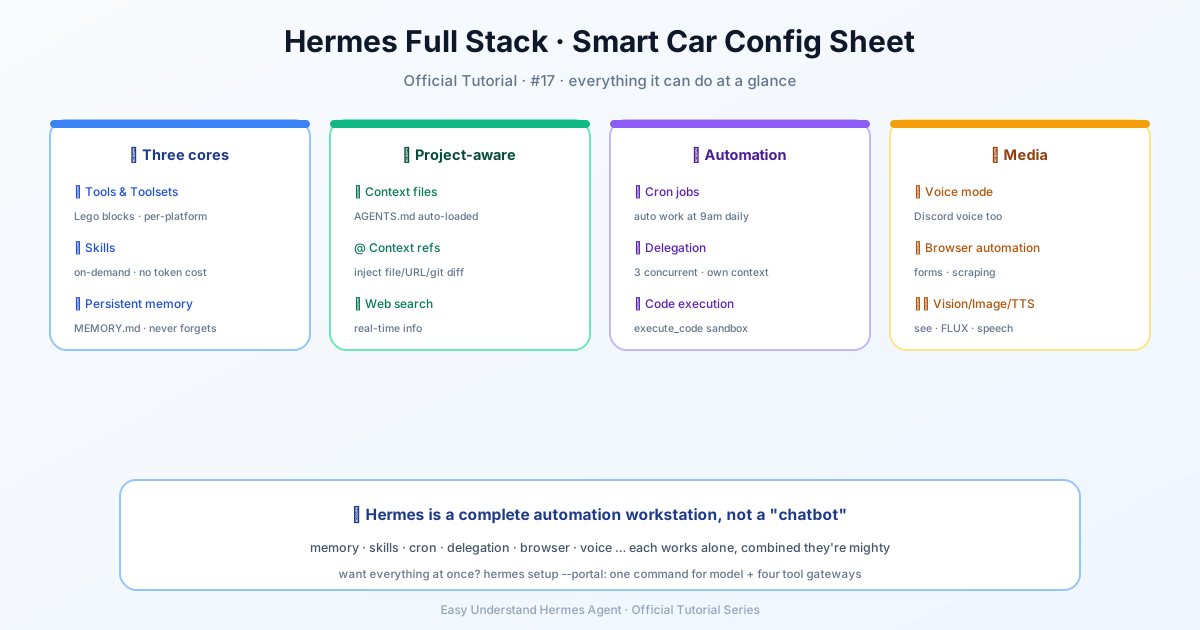
Étape 1 : Commencez par l’essentiel — Le cerveau et la mémoire
Avant d’automatiser le monde entier, familiarisez-vous avec les fondations de Hermes. Ces cinq fonctionnalités travaillent ensemble pour donner à Hermes moins l’air d’un chatbot et plus celui d’un coéquipier.
- Outils et ensembles d’outils — Ce sont les « mains » de Hermes. Chaque outil est une action spécifique (rechercher sur le web, exécuter une commande terminal, modifier un fichier). Les outils sont regroupés en ensembles d’outils que vous pouvez activer ou désactiver selon la plateforme. Pensez-y comme au choix des applications à installer sur votre téléphone.
- Système de compétences — Les compétences sont comme des antisèches que Hermes ne consulte que lorsque c’est nécessaire. Au lieu de charger toutes les connaissances d’un coup (ce qui gaspille des jetons), il fait appel à une compétence spécifique à la demande. Cela suit la norme ouverte agentskills.io, vous pouvez donc partager des compétences entre différents outils d’IA.
- Mémoire persistante — Hermes note ce qu’il apprend sur vous dans deux fichiers :
MEMORY.md(faits, préférences, détails de projet) etUSER.md(votre profil personnel). Cette mémoire survit d’une session à l’autre, vous n’avez donc pas à vous répéter. - Fichiers de contexte — Lorsque vous ouvrez un projet, Hermes recherche automatiquement des fichiers comme
.hermes.md,AGENTS.mdouCLAUDE.md. Ceux-ci agissent comme des « règles de la maison » qui indiquent à Hermes comment se comporter dans ce dossier spécifique. - Références de contexte — Tapez
@dans votre message suivi d’un nom de fichier, d’un chemin de dossier ou d’une URL. Hermes insérera instantanément ce contenu dans votre conversation. Par exemple :
@./src/main.py Merci de vérifier ce fichier pour détecter des bogues.- Points de contrôle — Avant que Hermes ne modifie un fichier, il prend un instantané de votre répertoire de travail. Si quelque chose tourne mal, tapez simplement
/rollbackpour annuler les modifications. C’est comme un point de sauvegarde dans un jeu vidéo.
Étape 2 : Automatisez les tâches ennuyeuses
Maintenant que Hermes vous connaît, laissez-le travailler pendant que vous dormez.
- Tâches planifiées (Cron) — Dites à Hermes d’exécuter une tâche à un moment précis. Vous pouvez utiliser un langage courant (« tous les matins à 9 heures ») ou une expression cron. Les tâches peuvent même intégrer des compétences et envoyer les résultats sur n’importe quelle plateforme.
hermes cron add "Envoie-moi un résumé quotidien de mes e-mails" --schedule "0 9 * * *"-
Délégation à des sous-agents — Besoin de faire plusieurs choses à la fois ? L’outil
delegate_taskgénère des agents enfants. Chacun possède son propre contexte isolé et sa propre session terminal. Par défaut, vous pouvez en exécuter 3 simultanément (configurable). -
Exécution de code — L’outil
execute_codepermet à Hermes d’écrire un script Python qui appelle d’autres outils Hermes par programmation. Cela réduit un flux de travail en plusieurs étapes à une seule action. Idéal pour les tâches de données répétitives. -
Hooks d’événements — Ce sont des scripts personnalisés qui s’exécutent à des moments clés. Les hooks de passerelle gèrent la journalisation, les alertes ou les webhooks. Les hooks de plugin peuvent intercepter des outils, collecter des métriques ou appliquer des garde-fous.
-
Traitement par lots — Vous avez 1 000 invites ? Hermes peut toutes les traiter en parallèle et produire des données structurées (format ShareGPT) pour l’entraînement ou l’évaluation. Parfait pour les chercheurs.
Étape 3 : Parlez, écoutez et voyez le web
Hermes n’est pas seulement du texte — c’est un assistant multimédia complet.
-
Mode vocal — Parlez à Hermes avec votre microphone et écoutez ses réponses vocales. Fonctionne sur la CLI et les plateformes de messagerie. Vous pouvez même avoir des conversations vocales en direct dans les salons vocaux Discord.
-
Mot de réveil — Dites « Hey Hermes » pour démarrer une session vocale en mode mains libres. L’écouteur de mot-clé sur l’appareil fonctionne dans la CLI, la TUI et l’application de bureau. Aucun bouton à presser.
-
Automatisation du navigateur — (Fait partie de la passerelle d’outils) Hermes peut ouvrir un navigateur, cliquer sur des boutons, remplir des formulaires et extraire des données. Vous configurerez cela avec
hermes setup --portal, qui couvre également la recherche web, la génération d’images et la synthèse vocale en une seule commande.
hermes setup --portalRésumé
Hermes Agent est comme un couteau suisse pour l’assistance IA. Commencez par les fonctionnalités de base (mémoire, contexte, outils) pour établir la confiance. Puis passez à l’automatisation (cron, délégation, hooks) pour gagner du temps. Enfin, explorez les médias et le web (voix, mot de réveil, navigateur) pour une expérience véritablement mains libres.
À suivre : Dans le tutoriel 18, nous plongerons en profondeur dans le système d’outils et d’ensembles d’outils — comment activer, désactiver et même créer vos propres outils personnalisés. Restez à l’écoute !
📖 Documentation officielle
Cet article est basé sur la documentation officielle de Hermes Agent :Docs officiels › user-guide/features/overview