Hướng dẫn 17: Tổng quan Tính năng — Mọi thứ Hermes có thể làm
Hướng dẫn 17: Tổng quan Tính năng — Mọi thứ Hermes có thể làm — hướng dẫn dễ hiểu dựa trên tài liệu chính thức
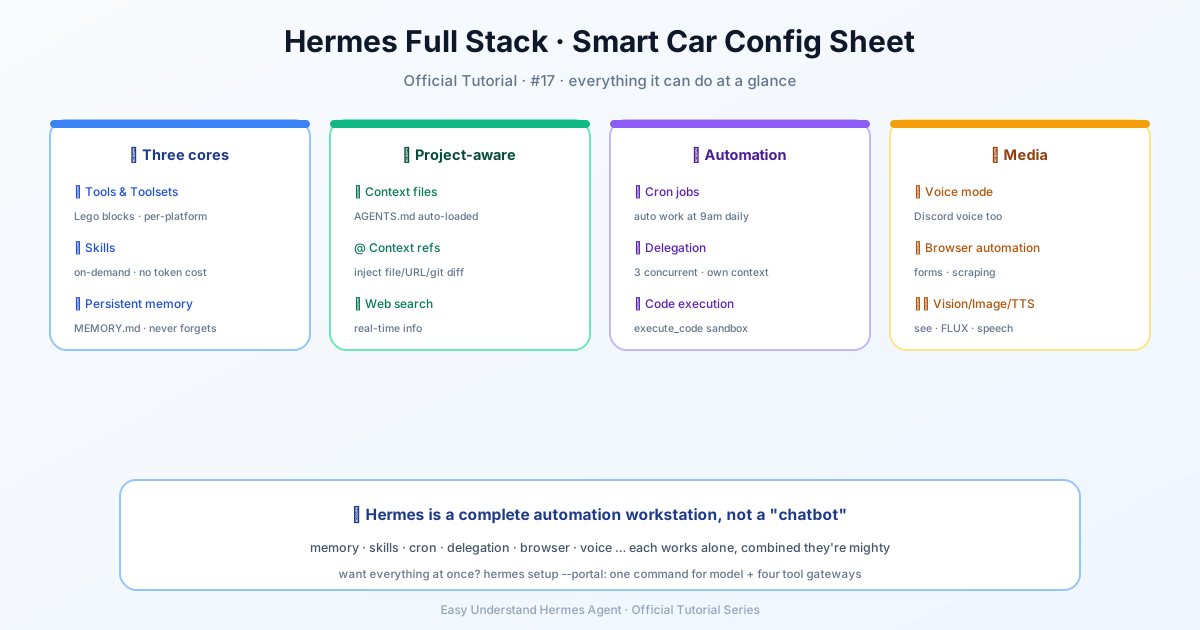
Hướng dẫn 17: Tổng quan về Tính năng — Mọi thứ Hermes có thể làm
Hãy tưởng tượng bạn thuê một trợ lý cá nhân cực kỳ ngăn nắp — người không chỉ trò chuyện với bạn mà còn nhớ được đơn cà phê bạn thích, đọc được ghi chú dự án, lướt web, đặt lời nhắc, và thậm chí đáp lại bạn bằng giọng nói. Đó chính là Hermes Agent trong một câu. Trong hướng dẫn này, chúng ta sẽ cùng khám phá Tổng quan về Tính năng — một chuyến tham quan thân thiện về mọi thứ Hermes có thể làm, để bạn biết nên dùng “siêu năng lực” nào và khi nào.
Bước 1: Bắt đầu với phần lõi — Bộ não và Bộ nhớ
Trước khi tự động hóa cả thế giới, hãy làm quen với nền tảng của Hermes. Năm tính năng này phối hợp với nhau để Hermes không còn giống một chatbot mà giống một đồng đội thực thụ.
- Công cụ & Bộ công cụ — Đây là “đôi tay” của Hermes. Mỗi công cụ là một hành động cụ thể (tìm kiếm web, chạy lệnh terminal, chỉnh sửa tệp). Các công cụ được nhóm thành bộ công cụ mà bạn có thể bật/tắt theo từng nền tảng. Hãy nghĩ như việc chọn ứng dụng để cài trên điện thoại vậy.
- Hệ thống Kỹ năng — Kỹ năng giống như “phao cứu sinh” mà Hermes chỉ đọc khi cần. Thay vì nạp toàn bộ kiến thức cùng lúc (gây lãng phí token), nó chỉ truy xuất một kỹ năng cụ thể theo yêu cầu. Điều này tuân theo chuẩn mở agentskills.io, nên bạn có thể chia sẻ kỹ năng giữa các công cụ AI khác nhau.
- Bộ nhớ bền vững — Hermes ghi lại những gì nó học được về bạn vào hai tệp:
MEMORY.md(sự kiện, sở thích, chi tiết dự án) vàUSER.md(hồ sơ cá nhân của bạn). Bộ nhớ này tồn tại qua nhiều phiên làm việc, nên bạn không cần phải lặp lại chính mình. - Tệp ngữ cảnh — Khi bạn mở một dự án, Hermes tự động tìm các tệp như
.hermes.md,AGENTS.md, hoặcCLAUDE.md. Chúng đóng vai trò như “nội quy ngôi nhà” hướng dẫn Hermes cách hành xử trong thư mục cụ thể đó. - Tham chiếu ngữ cảnh — Gõ
@trong tin nhắn của bạn, theo sau là tên tệp, đường dẫn thư mục hoặc URL. Hermes sẽ lập tức chèn nội dung đó vào cuộc trò chuyện. Ví dụ:
@./src/main.py Hãy xem xét tệp này để tìm lỗi.- Điểm kiểm tra — Trước khi Hermes chỉnh sửa bất kỳ tệp nào, nó chụp một ảnh nhanh về thư mục làm việc của bạn. Nếu có sự cố, chỉ cần gõ
/rollbackđể hoàn tác các thay đổi. Giống như điểm lưu trong trò chơi điện tử vậy.
Bước 2: Tự động hóa những việc nhàm chán
Giờ Hermes đã hiểu bạn, hãy để nó làm việc trong khi bạn ngủ.
- Tác vụ theo lịch (Cron) — Bảo Hermes chạy một tác vụ vào thời điểm cụ thể. Bạn có thể dùng tiếng Việt thông thường (“mỗi sáng lúc 9 giờ”) hoặc biểu thức cron. Các tác vụ thậm chí có thể gắn kèm kỹ năng và gửi kết quả đến bất kỳ nền tảng nào.
hermes cron add "Gửi cho tôi bản tóm tắt email hàng ngày" --schedule "0 9 * * *"-
Ủy quyền cho trợ lý con — Cần làm nhiều việc cùng lúc? Công cụ
delegate_tasktạo ra các trợ lý con. Mỗi trợ lý có ngữ cảnh và phiên terminal riêng biệt. Mặc định, bạn có thể chạy 3 trợ lý cùng lúc (có thể cấu hình). -
Thực thi mã — Công cụ
execute_codecho phép Hermes viết một tập lệnh Python gọi các công cụ Hermes khác theo cách lập trình. Điều này gộp một quy trình nhiều bước thành một lượt duy nhất. Hoàn hảo cho các tác vụ dữ liệu lặp đi lặp lại. -
Móc sự kiện — Đây là các tập lệnh tùy chỉnh chạy tại những thời điểm quan trọng. Móc cổng kết nối xử lý ghi nhật ký, cảnh báo hoặc webhook. Móc plugin có thể can thiệp vào công cụ, thu thập số liệu hoặc thực thi các rào cản bảo vệ.
-
Xử lý hàng loạt — Có 1.000 câu lệnh? Hermes có thể xử lý tất cả song song và xuất dữ liệu có cấu trúc (định dạng ShareGPT) để huấn luyện hoặc đánh giá. Rất hữu ích cho các nhà nghiên cứu.
Bước 3: Nói chuyện, lắng nghe và nhìn thấy Web
Hermes không chỉ là văn bản — nó là một trợ lý đa phương tiện hoàn chỉnh.
-
Chế độ giọng nói — Nói chuyện với Hermes bằng micro và nghe phản hồi bằng giọng nói. Hoạt động trên CLI và các nền tảng nhắn tin. Bạn thậm chí có thể trò chuyện thoại trực tiếp trong các kênh thoại Discord.
-
Từ khóa đánh thức — Nói “Hey Hermes” để bắt đầu phiên thoại rảnh tay. Bộ lắng nghe từ khóa trên thiết bị hoạt động trong CLI, TUI và ứng dụng desktop. Không cần nhấn nút.
-
Tự động hóa trình duyệt — (Một phần của Cổng kết nối Công cụ) Hermes có thể mở trình duyệt, nhấp nút, điền biểu mẫu và thu thập dữ liệu. Bạn sẽ thiết lập tính năng này bằng
hermes setup --portal, lệnh này cũng bao gồm tìm kiếm web, tạo hình ảnh và chuyển văn bản thành giọng nói trong một lệnh duy nhất.
hermes setup --portalTóm tắt
Hermes Agent giống như một con dao đa năng Thụy Sĩ cho trợ lý AI. Hãy bắt đầu với các tính năng Lõi (bộ nhớ, ngữ cảnh, công cụ) để xây dựng niềm tin. Sau đó chuyển sang Tự động hóa (cron, ủy quyền, móc sự kiện) để tiết kiệm thời gian. Cuối cùng, khám phá Phương tiện & Web (giọng nói, từ khóa đánh thức, trình duyệt) để có trải nghiệm hoàn toàn rảnh tay.
Tiếp theo: Trong Hướng dẫn 18, chúng ta sẽ đi sâu vào hệ thống Công cụ & Bộ công cụ — cách bật, tắt và thậm chí tạo công cụ tùy chỉnh của riêng bạn. Hãy đón xem nhé!
📖 Tài liệu chính thức
この記事は Hermes Agent のTài liệu chính thứcに基づいています:Tài liệu chính thức › user-guide/features/overview