LINE — 日本で最も人気のあるチャット向けAI
LINE — 日本で最も人気のあるチャット向けAI — 公式ドキュメントに基づく分かりやすいガイド
考えてみてください。もしあなたの顧客が日本、台湾、タイに住んでいるなら、彼らはおそらく、西側の友人がWhatsAppを使うのと同じように、すでにLINEでチャットしているはずです。だったら、あなたのAIエージェントも、彼らがすでにいる場所で会話を始められるようにしてみませんか?
Hermes Agentを使えば、これは驚くほど簡単に実現できます。ボットの核となる部分を書き直す必要は一切ありません。プラットフォームプラグインをオンにするだけで、突然あなたのエージェントはLINE上の誰とでも会話できるようになります。その仕組みを見ていきましょう。
誰かがあなたのボットにメッセージを送ると何が起こるか
| チャットの種類 | ボットの動作 |
|---|---|
| 1:1チャット(プライベート) | すべてのメッセージに返信します |
| グループチャット | グループが許可リストに登録されている場合のみ返信します |
| 複数人ルーム | ルームが許可リストに登録されている場合のみ返信します |
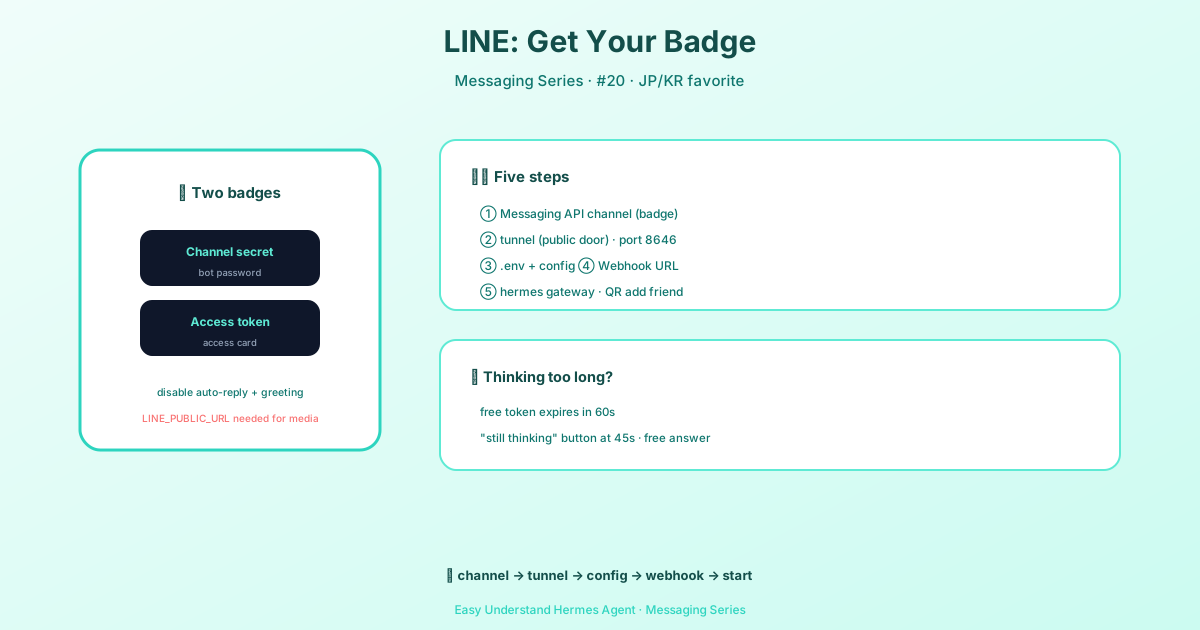
ボットは、テキスト、画像、音声、動画、ファイル、スタンプ、さらには位置情報ピンまで、面倒なものをすべて処理します。返信の送信に関しても、コストを賢く管理します。まず無料の返信トークン(約60秒間有効)を使用し、それが期限切れになった場合にのみ、従量課金制のPush APIに切り替えます。
ステップ1: LINEチャネルキーを取得する
まず、Messaging APIチャネルが必要です。LINE Developers Consoleにアクセスし、プロバイダーを作成してから、Messaging APIチャネルを追加してください。
取得するものは次のとおりです。
- 基本設定から — チャネルシークレットをコピーします
- Messaging APIタブから — チャネルアクセストークン(長期) の横にある発行をクリックし、それもコピーします
- 同じタブで、自動返信メッセージとあいさつメッセージの両方をオフにします。そうしないと、LINEの組み込み返信があなたのボットと会話の主導権を争うことになります。
ステップ2: Webhookポートを公開する
LINEは公開HTTPS経由でメッセージをあなたのボットに送信する必要があります。デフォルトのポートは8646ですが、必要に応じて環境変数で変更できます。
# 8646が使用中の場合はカスタムポートを設定
export LINE_PORT=9000
次に、ガイド付きセットアップを実行します。
hermes gateway setupプロンプトが表示されたら、LINEを選択し、ウィザードに従ってください。先ほどコピーしたチャネルシークレットとアクセストークンが求められます。
これが重要な理由
日本、台湾、タイのユーザー向けに開発しているなら、これはあなたのAIが単なる楽しい実験で終わるか、人々が実際に毎日使うものになるかの分かれ目です。LINEは単なるアプリではなく、友人と話したり、食べ物を注文したり、そして今ではあなたのAIとチャットしたりするための手段なのです。
最後のヒント
まずはプライベートな1:1テストから始めましょう。グループに追加する前に、自分でボットにメッセージを送ってみてください。そうすれば、実際のグループチャットにスパムを送ることなく、Webhookが機能していることと、返信トークンの流れがスムーズであることを確認できます。問題がなければ、グループIDを許可リストに追加して、会話を始めましょう。
📖 公式ドキュメント
この記事は Hermes Agent の公式ドキュメントに基づいています:公式ドキュメント › user-guide/messaging/line