LINE — 일본이 가장 사랑하는 채팅을 위한 AI
LINE — 일본이 가장 사랑하는 채팅을 위한 AI — 공식 문서를 기반으로 한 쉬운 가이드
LINE — 일본에서 가장 사랑받는 채팅 앱을 위한 AI
이렇게 생각해 보세요. 만약 고객이 일본, 대만, 태국에 살고 있다면, 그들은 아마 이미 LINE에서 채팅하고 있을 겁니다. 마치 서양 친구들이 WhatsApp을 쓰는 것처럼요. 그렇다면 AI 에이전트가 고객이 이미 있는 곳에서 만나게 하는 건 어떨까요?
Hermes Agent를 사용하면 이게 놀라울 정도로 간단해집니다. 봇의 핵심을 다시 작성할 필요 없이, 플랫폼 플러그인만 켜면 에이전트가 LINE에서 누구와도 대화할 수 있게 됩니다. 작동 방식은 다음과 같습니다.
누군가 봇에게 메시지를 보내면 어떤 일이 벌어질까
| 채팅 유형 | 봇의 동작 |
|---|---|
| 1:1 채팅 (비공개) | 모든 메시지에 답장 |
| 그룹 채팅 | 허용 목록에 있는 그룹에서만 답장 |
| 다중 사용자 룸 | 허용 목록에 있는 룸에서만 답장 |
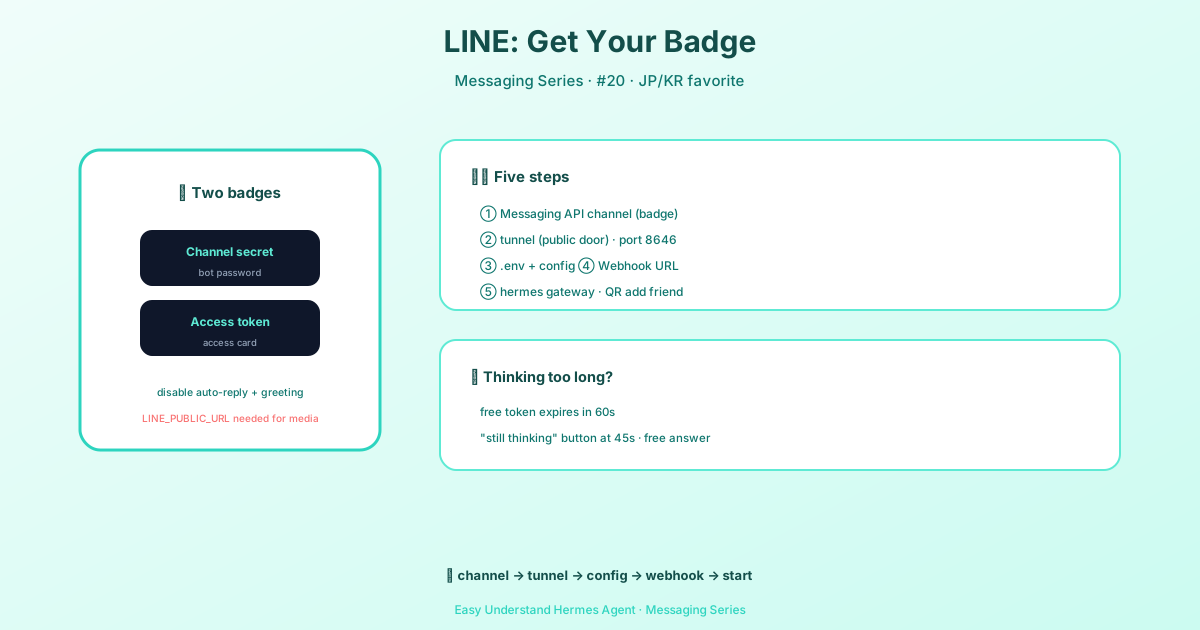
봇은 텍스트, 이미지, 오디오, 비디오, 파일, 스티커, 위치 핀까지 모든 복잡한 것을 처리합니다. 답장을 보낼 때도 비용 면에서 똑똑하게 작동합니다. 먼저 무료 응답 토큰(약 60초 동안 유효)을 사용하고, 그 토큰이 만료된 경우에만 종량제 Push API로 전환합니다.
1단계: LINE 채널 키 가져오기
먼저 Messaging API 채널이 필요합니다. LINE Developers Console로 이동하여 Provider를 만든 다음 Messaging API 채널을 추가하세요.
가져와야 할 항목은 다음과 같습니다.
- Basic settings에서 — Channel secret을 복사하세요.
- Messaging API 탭에서 — Channel access token (long-lived) 옆의 Issue를 클릭하고 그것도 복사하세요.
- 같은 탭에서 Auto-reply messages와 Greeting messages를 모두 끄세요. 그렇지 않으면 LINE의 기본 응답 기능이 봇과 대화를 두고 다투게 됩니다.
2단계: 웹훅 포트 노출하기
LINE은 공개 HTTPS를 통해 봇에게 메시지를 보내야 합니다. 기본 포트는 8646이지만, 필요에 따라 환경 변수로 변경할 수 있습니다.
# 8646 포트가 이미 사용 중이면 사용자 지정 포트 설정
export LINE_PORT=9000
그런 다음 안내 설정을 실행하세요:
hermes gateway setup프롬프트가 나타나면 LINE을 선택하고 안내를 따르세요. 아까 복사한 채널 시크릿과 액세스 토큰을 요청할 겁니다.
왜 중요한가
일본, 대만, 태국의 사용자를 대상으로 서비스를 만든다면, 이는 AI가 재미있는 실험에 그치는지, 아니면 사람들이 실제로 매일 사용하는 도구가 되는지를 가르는 차이입니다. LINE은 그곳에서 그냥 또 하나의 앱이 아닙니다. 친구와 대화하고, 음식을 주문하고, 이제는 AI와 채팅하는 방식 그 자체입니다.
마지막 팁
비공개 1:1 테스트로 시작하세요. 그룹에 추가하기 전에 먼저 직접 봇에게 메시지를 보내 보세요. 이렇게 하면 실제 그룹 채팅에 스팸을 보내지 않고도 웹훅이 작동하는지, 응답 토큰 흐름이 빠른지 확인할 수 있습니다. 문제없이 작동한다고 느껴지면 그룹 ID를 허용 목록에 추가하고 대화를 시작하세요.
📖 공식 문서
この記事は Hermes Agent の공식 문서に基づいています:공식 문서 › user-guide/messaging/line