Talk to AI with Voice Mode
Talk to AI with Voice Mode — easy-to-understand guide based on official docs
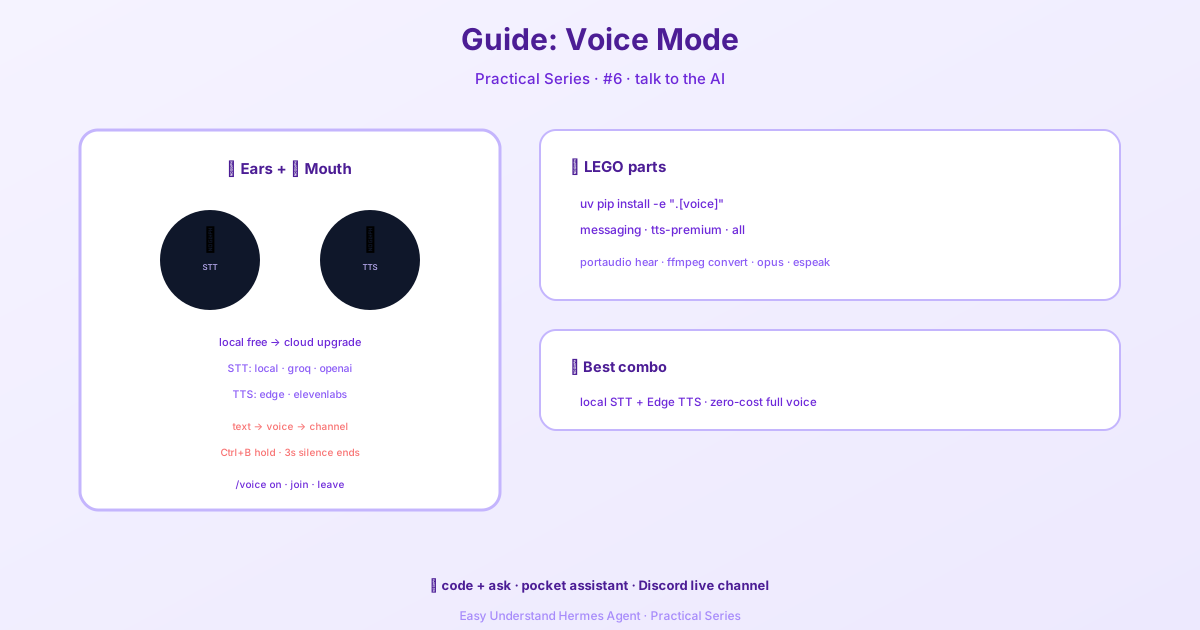
Fale com a IA usando o Modo de Voz
O modo de voz é um daqueles recursos que parecem mágica na primeira vez que você experimenta. Em vez de digitar cada comando e ler cada resposta, você pode simplesmente… falar. O Hermes ouve, pensa e responde. Este guia mostra tudo o que você precisa para colocar o modo de voz em funcionamento, desde uma configuração simples de microfone até um bot completo de canal de voz no Discord.
Para que o modo de voz é bom
O modo de voz brilha quando suas mãos estão ocupadas ou você quer uma forma mais natural de interagir com a IA. Aqui estão os casos de uso mais comuns:
- Fluxo de trabalho CLI mãos-livres — continue codando ou pesquisando enquanto fala com o Hermes
- Respostas por voz no Telegram ou Discord — receba respostas em áudio junto com as mensagens de texto normais
- Canal de voz ao vivo no Discord — faça o Hermes entrar em um canal de voz para conversas em tempo real
- Captura rápida de ideias — dite pensamentos enquanto caminha, em vez de digitar
Três maneiras de usar o modo de voz
O Hermes oferece três experiências de voz distintas. Escolha a que melhor se adapta às suas necessidades:
| Modo | Melhor para | Plataforma |
|---|---|---|
| Loop interativo de microfone | Uso pessoal mãos-livres enquanto codifica | CLI |
| Respostas por voz no chat | Respostas faladas com mensagens normais | Telegram, Discord |
| Bot de canal de voz ao vivo | Conversa ao vivo em grupo ou pessoal | Canais de voz do Discord |
Um bom caminho é começar simples: faça o texto funcionar primeiro, depois habilite as respostas por voz e, por fim, avance para os canais de voz do Discord se quiser a experiência completa.
Passo 1: Garanta que o modo de texto funcione primeiro
Antes de mexer no modo de voz, verifique se o Hermes inicia e se seu provedor está configurado. Execute hermes e faça uma pergunta simples como:
Quais ferramentas você tem disponíveis?Se isso ainda não estiver sólido, corrija o modo de texto primeiro. O modo de voz é construído sobre ele.
Passo 2: Instale os extras corretos
Dependendo da experiência de voz que você deseja, instale os extras correspondentes:
Microfone + reprodução no CLI:
cd ~/.hermes/hermes-agent && uv pip install -e ".[voice]"Plataformas de mensagens (Telegram/Discord):
cd ~/.hermes/hermes-agent && uv pip install -e ".[messaging]"TTS premium ElevenLabs (opcional):
cd ~/.hermes/hermes-agent && uv pip install -e ".[tts-premium]"NeuTTS local (opcional):
python -m pip install -U neutts[all]Tudo:
cd ~/.hermes/hermes-agent && uv pip install -e ".[all]"Passo 3: Instale as dependências do sistema
O modo de voz precisa de alguns pacotes do sistema para lidar com entrada de áudio, conversão e reprodução.
macOS:
brew install portaudio ffmpeg opus
brew install espeak-ng
Ubuntu / Debian:
sudo apt install portaudio19-dev ffmpeg libopus0
sudo apt install espeak-ng
Veja por que cada um é importante:
portaudio→ entrada de microfone e reprodução para o modo de voz no CLIffmpeg→ conversão de áudio para TTS e entrega em mensagensopus→ suporte ao codec de voz do Discordespeak-ng→ backend de fonemização para o NeuTTS
Passo 4: Escolha seus provedores de fala
O Hermes suporta stacks de fala locais e em nuvem. A configuração mais fácil e barata usa STT local e Edge TTS gratuito:
- Provedor de STT:
local - Provedor de TTS:
edge
Adicione quaisquer chaves de nuvem em ~/.hermes/.env:
# Opções de STT em nuvem (local não precisa de chave)
GROQ_API_KEY=***
VOICE_TOOLS_OPENAI_KEY=***

# TTS premium (opcional)
ELEVENLABS_API_KEY=***
Recomendações de fala para texto (STT):
local→ melhor padrão para privacidade e custo zerogroq→ transcrição em nuvem muito rápidaopenai→ boa alternativa paga
Recomendações de texto para fala (TTS):
edge→ gratuito e bom o suficiente para a maioria dos usuáriosneutts→ TTS local/gratuito no dispositivoelevenlabs→ melhor qualidadeopenai→ bom meio-termomistral→ multilíngue, Opus nativo
Passo 5: Configuração recomendada
Aqui está um padrão conservador e sólido para a maioria das pessoas:
voice:
  record_key: "ctrl+b"
  submit_mode: "direct"  # TUI: direct | draft
  max_recording_seconds: 120
  auto_tts: false
  beep_enabled: true
  silence_threshold: 200
  silence_duration: 3.0

stt:
  provider: "local"
  local:
    model: "base"

tts:
  provider: "edge"
  edge:
    voice: "en-US-AriaNeural"
A configuração submit_mode controla o que acontece após a transcrição:
direct(padrão) envia a transcrição imediatamentedraftcoloca a transcrição no editor para você editar antes de enviar
Para rascunhos de voz editáveis, defina submit_mode: "draft".
Usando o modo de voz no CLI
Inicie o Hermes e ative o modo de voz:
hermesDepois, dentro do CLI:
/voice onFluxo de gravação:
- Pressione
Ctrl+B - Fale
- Aguarde a detecção de silêncio parar a gravação automaticamente
- O Hermes transcreve e responde
- Se o TTS estiver ativo, ele fala a resposta
- O loop pode reiniciar automaticamente para uso contínuo
Comandos úteis:
/voice
/voice on
/voice off
/voice tts
/voice status
Ótimos fluxos de trabalho no CLI
Depuração rápida: Diga “Estou tendo um erro de permissão do docker. Ajude-me a depurá-lo.” Depois continue mãos-livres com perguntas de acompanhamento como “Leia o último erro novamente” ou “Agora me dê a correção exata.”
Pesquisa e brainstorming: Perfeito para caminhar enquanto pensa, ditar ideias meio formadas e pedir ao Hermes para estruturar seus pensamentos em tempo real.
Acessibilidade: Se digitar for inconveniente, o modo de voz é uma das maneiras mais rápidas de permanecer no ciclo completo do Hermes.
Ajustando o comportamento do CLI
Se o Hermes começar ou parar de gravar de forma muito agressiva, ajuste as configurações de silêncio no seu config:
voice:
  silence_threshold: 200
  silence_duration: 3.0
Diminua o limite se ele parar cedo demais, ou aumente se o ruído de fundo mantiver a gravação ativa. A duração controla quanto tempo de pausa aciona a parada.
O modo de voz é um divisor de águas quando você o configura. Comece com o loop básico do CLI e depois expanda para plataformas de mensagens e canais de voz do Discord conforme se sentir confortável. Boas conversas!
📖 Documentação oficial
この記事は Hermes Agent のDocumentação oficialに基づいています:Documentação oficial › guides/use-voice-mode-with-hermes