Общайтесь с ИИ с помощью голосового режима
Talk to AI with Voice Mode — easy-to-understand guide based on official docs
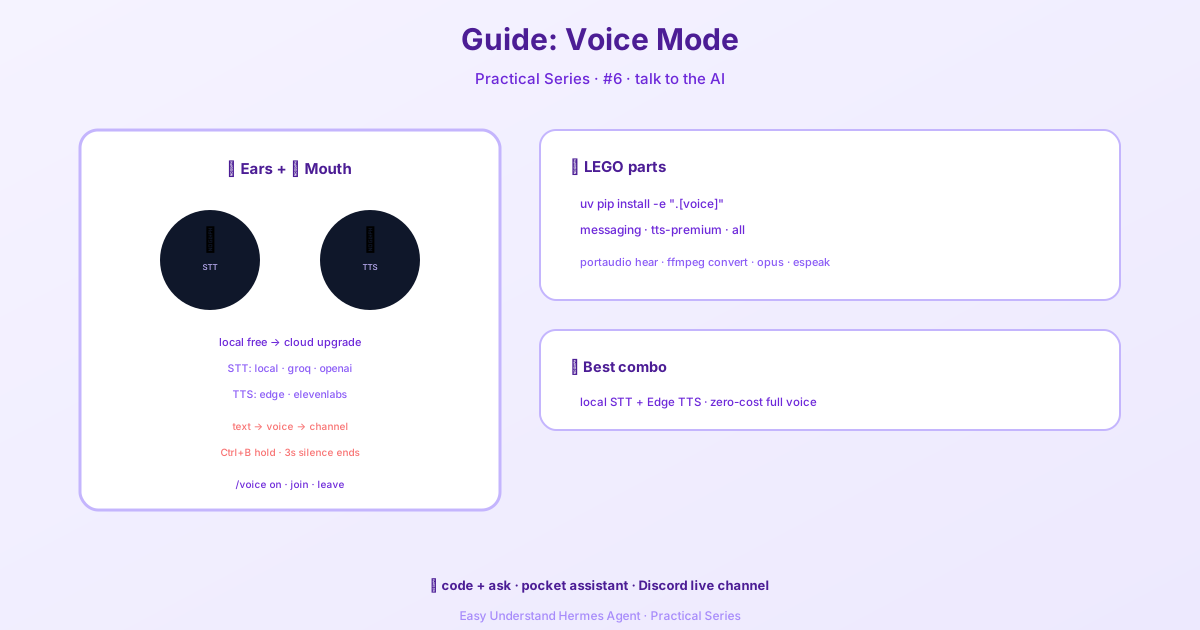
Общайтесь с ИИ с помощью голосового режима
Голосовой режим — одна из тех функций, которые при первом использовании кажутся волшебством. Вместо того чтобы вводить каждую команду и читать каждый ответ, вы можете просто… говорить. Hermes слушает, думает и отвечает вслух. Это руководство проведёт вас через всё, что нужно для запуска голосового режима — от простой настройки микрофона до полноценного бота в голосовых каналах Discord.
Для чего хорош голосовой режим
Голосовой режим незаменим, когда ваши руки заняты или вы просто хотите более естественного взаимодействия с ИИ. Вот самые распространённые сценарии использования:
- Работа в CLI без помощи рук — продолжайте писать код или исследовать, пока вы говорите с Hermes
- Голосовые ответы в Telegram или Discord — получайте голосовые ответы вместе с обычными текстовыми сообщениями
- Живой голосовой канал в Discord — пусть Hermes зайдёт в голосовой канал для разговора в реальном времени
- Быстрый захват идей — диктуйте мысли на ходу вместо того, чтобы печатать
Три способа использования голосового режима
Hermes предлагает три различных голосовых опыта. Выберите тот, который подходит вашим задачам:
| Режим | Для чего лучше всего | Платформа |
|---|---|---|
| Интерактивный цикл микрофона | Личное использование без помощи рук во время кодинга | CLI |
| Голосовые ответы в чате | Голосовые ответы вместе с обычными сообщениями | Telegram, Discord |
| Живой бот в голосовом канале | Групповой или личный живой разговор | Голосовые каналы Discord |
Хороший путь — начать с простого: сначала настройте текст, затем включите голосовые ответы, и наконец переходите к голосовым каналам Discord, если хотите полный опыт.
Шаг 1: Убедитесь, что текстовый режим работает
Прежде чем трогать голосовой режим, проверьте, что Hermes запускается и ваш провайдер настроен. Запустите hermes и задайте что-нибудь простое, например:
What tools do you have available?Если это ещё не работает — сначала исправьте текстовый режим. Голосовой режим строится на его основе.
Шаг 2: Установите нужные дополнительные пакеты
В зависимости от того, какой голосовой опыт вам нужен, установите соответствующие дополнительные пакеты:
Микрофон + воспроизведение в CLI:
cd ~/.hermes/hermes-agent && uv pip install -e ".[voice]"Мессенджеры (Telegram/Discord):
cd ~/.hermes/hermes-agent && uv pip install -e ".[messaging]"Премиальный ElevenLabs TTS (опционально):
cd ~/.hermes/hermes-agent && uv pip install -e ".[tts-premium]"Локальный NeuTTS (опционально):
python -m pip install -U neutts[all]Всё сразу:
cd ~/.hermes/hermes-agent && uv pip install -e ".[all]"Шаг 3: Установите системные зависимости
Для голосового режима нужны несколько системных пакетов для обработки аудиовхода, конвертации и воспроизведения.
macOS:
brew install portaudio ffmpeg opus
brew install espeak-ng
Ubuntu / Debian:
sudo apt install portaudio19-dev ffmpeg libopus0
sudo apt install espeak-ng
Вот зачем нужен каждый из них:
portaudio→ ввод с микрофона и воспроизведение для голосового режима в CLIffmpeg→ конвертация аудио для TTS и доставки сообщенийopus→ поддержка голосового кодека Discordespeak-ng→ фонемизатор для NeuTTS
Шаг 4: Выберите речевых провайдеров
Hermes поддерживает как локальные, так и облачные речевые стеки. Самая простая и дешёвая настройка использует локальный STT и бесплатный Edge TTS:
- Провайдер STT:
local - Провайдер TTS:
edge
Добавьте любые облачные ключи в ~/.hermes/.env:
# Облачные STT-варианты (для local ключ не нужен)
GROQ_API_KEY=***
VOICE_TOOLS_OPENAI_KEY=***

# Премиальный TTS (опционально)
ELEVENLABS_API_KEY=***
Рекомендации по распознаванию речи:
local→ лучший вариант по умолчанию для приватности и нулевой стоимостиgroq→ очень быстрая облачная транскрипцияopenai→ хороший платный запасной вариант
Рекомендации по синтезу речи:
edge→ бесплатно и достаточно хорошо для большинства пользователейneutts→ бесплатный локальный TTS на устройствеelevenlabs→ лучшее качествоopenai→ хорошая золотая серединаmistral→ мультиязычный, нативный Opus
Шаг 5: Рекомендуемая конфигурация
Вот надёжная консервативная настройка по умолчанию для большинства людей:
voice:
  record_key: "ctrl+b"
  submit_mode: "direct"  # TUI: direct | draft
  max_recording_seconds: 120
  auto_tts: false
  beep_enabled: true
  silence_threshold: 200
  silence_duration: 3.0

stt:
  provider: "local"
  local:
    model: "base"

tts:
  provider: "edge"
  edge:
    voice: "en-US-AriaNeural"
Настройка submit_mode управляет тем, что происходит после транскрипции:
direct(по умолчанию) отправляет транскрипт сразуdraftпомещает транскрипт в редактор, чтобы вы могли отредактировать перед отправкой
Для редактируемых голосовых черновиков установите submit_mode: "draft".
Использование голосового режима в CLI
Запустите Hermes и включите голосовой режим:
hermesЗатем внутри CLI:
/voice onПроцесс записи:
- Нажмите
Ctrl+B - Говорите
- Дождитесь, пока детекция тишины автоматически остановит запись
- Hermes транскрибирует и отвечает
- Если TTS включён, он озвучит ответ
- Цикл может автоматически перезапускаться для непрерывного использования
Полезные команды:
/voice
/voice on
/voice off
/voice tts
/voice status
Отличные сценарии работы в CLI
Отладка на ходу: Скажите «У меня постоянно ошибка с правами docker. Помоги отладить». Затем продолжайте без помощи рук с уточнениями вроде «Прочитай последнюю ошибку ещё раз» или «Теперь дай точное исправление».
Исследования и мозговой штурм: Идеально для прогулок с размышлениями, диктовки полуоформленных идей и просьб к Hermes структурировать ваши мысли в реальном времени.
Доступность: Если печатать неудобно, голосовой режим — один из самых быстрых способов оставаться в полном цикле работы с Hermes.
Настройка поведения CLI
Если Hermes начинает или останавливает запись слишком агрессивно, отрегулируйте настройки тишины в конфиге:
voice:
  silence_threshold: 200
  silence_duration: 3.0
Уменьшите порог, если запись останавливается слишком рано, или увеличьте, если фоновый шум не даёт ей остановиться. Длительность определяет, какая пауза запускает остановку.
Голосовой режим — это прорыв, когда вы его настроите. Начните с базового цикла в CLI, затем расширяйтесь до мессенджеров и голосовых каналов Discord по мере освоения. Приятного общения!
📖 Официальная документация
Эта статья основана на официальной документации Hermes Agent :Официальные документы › guides/use-voice-mode-with-hermes