การค้นหาเว็บและการดึงข้อมูล — AI ท่องเว็บ
การค้นหาเว็บและการดึงข้อมูล — AI ท่องเว็บ — คู่มือที่เข้าใจง่ายตามเอกสารอย่างเป็นทางการ
ลองจินตนาการว่าคุณมีผู้ช่วยอัจฉริยะที่คุณสามารถสั่งได้ว่า “ไปหาราคาล่าสุดของแกดเจ็ตนั้นหน่อย อ่านสเปกให้หน่อย แล้วสรุปให้ฟังหน่อย” นั่นคือสิ่งที่ Hermes Agent ทำได้เลย ด้วยเครื่องมือ web search และ extract ของมัน เหมือนกับการให้ AI ของคุณมีทั้งเบราว์เซอร์ ปากกาไฮไลต์ และสมุดโน้ตในคราวเดียว
ห้า Backend Providers: ทางเลือกของเครื่องมือค้นหาสำหรับ AI ของคุณ
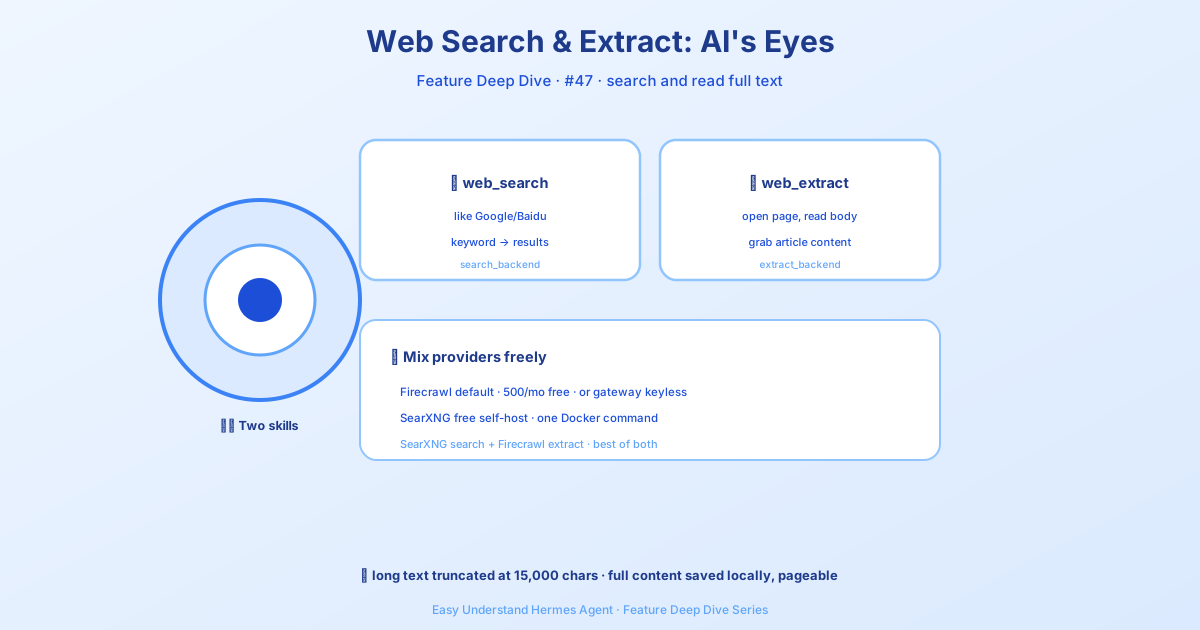
Hermes ไม่ได้พึ่งพาวิธีค้นหาเว็บเพียงวิธีเดียว มันรองรับ “backend” ที่แตกต่างกันห้าแบบ — นึกภาพว่ามันคือเครื่องมือค้นหาและบริการอ่านหน้าเว็บที่แตกต่างกัน คุณสามารถเลือกใช้แบบใดแบบหนึ่ง หรือให้ Hermes เลือกให้อัตโนมัติตาม API keys ที่คุณมี
นี่คือสรุปแบบรวดเร็ว:
| Backend | จุดเด่น |
|---|---|
| Firecrawl (ค่าเริ่มต้น) | ค้นหา และ อ่านหน้าเว็บได้ ครบเครื่องเรื่องทั่วไป |
| SearXNG | ฟรี เป็นส่วนตัว โฮสต์เองได้ ค้นหาอย่างเดียว |
| Parallel | ค้นหาได้เร็ว หลากหลายโหมด |
| Tavily | ปรับแต่งมาเพื่อ AI agents โดยเฉพาะ |
| Exa | เยี่ยมสำหรับการค้นหาแบบเฉพาะทาง (งานวิจัย ข่าว บริษัท) |
การตั้งค่า: แค่แก้ไฟล์ Config
คุณไม่จำเป็นต้องเขียนโค้ด แค่แก้ไขไฟล์ config.yaml ของคุณแบบนี้:
web:
  backend: firecrawl  # หรือ searxng, parallel, tavily, exa
เคล็ดลับขั้นเซียน: คุณสามารถผสมผสานได้! ใช้ backend ค้นหาฟรี และ backend extract แบบเสียเงิน:
web:
  search_backend: "searxng"      # ค้นหาฟรี
  extract_backend: "firecrawl"   # อ่านหน้าเว็บได้อย่างน่าเชื่อถือ
เทคนิค “ไม่ต้องใช้คีย์”: SearXNG สำหรับคนประหยัด
ถ้าคุณไม่อยากจ่ายเงินซื้อ API key SearXNG คือเพื่อนของคุณ มันเป็น metasearch engine แบบโอเพนซอร์สที่ฟรี โดยมันจะไปค้นหาจากเครื่องมือค้นหามากกว่า 70 รายการให้คุณ แค่ชี้ Hermes ไปที่ instance ของคุณเอง:
web:
  search_backend: "searxng"
  # ตั้งค่าใน environment variables ของคุณ:
  # SEARXNG_URL=http://localhost:8080
ข้อควรระวัง: SearXNG ค้นหาได้ อย่างเดียว การจะอ่านเนื้อหาของหน้าเว็บจริงๆ คุณต้องมี extract provider แยกต่างหาก (เช่น Firecrawl) ตั้งไว้ใน extract_backend
เบราว์เซอร์: มือและตาของ AI ของคุณ
เมื่อ AI ของคุณเจอหน้าเว็บแล้ว มันต้อง “มองเห็น” หน้านั้น นี่คือที่มาของการตั้งค่าเบราว์เซอร์ คุณสามารถควบคุมพฤติกรรมของมันได้:
browser:
  inactivity_timeout: 120   # ปิดเบราว์เซอร์ที่ไม่ได้ใช้งานอัตโนมัติหลังจาก 2 นาที
  command_timeout: 30       # ยอมแพ้กับหน้าเว็บหลังจาก 30 วินาที
  record_sessions: false    # ตั้งเป็น true เพื่อบันทึกวิดีโอการท่องเว็บของ AI
เคล็ดลับขั้นสูง: ถ้าคุณเปิดเบราว์เซอร์ของตัวเองอยู่ (เช่น Chrome) คุณสามารถเชื่อมต่อ Hermes เข้ากับมันได้โดยตรงโดยใช้ลิงก์ “CDP” พิเศษ สิ่งนี้ทำให้ AI สามารถใช้เซสชันที่คุณล็อกอินไว้อยู่แล้วได้
สรุปและเคล็ดลับการใช้งานจริง
เครื่องมือเว็บของ Hermes Agent เปรียบเสมือนมีดพกสวิสสำหรับอินเทอร์เน็ต คุณสามารถค้นหา อ่าน และดึงข้อมูลจากหน้าเว็บใดก็ได้ ผ่านการตั้งค่าที่ง่ายดาย หัวใจสำคัญคือ เริ่มต้นด้วยค่าเริ่มต้น (Firecrawl) — มันใช้งานได้เลยทันที ถ้าคุณเจอเพย์วอลล์หรืออยากประหยัดเงิน ให้เปลี่ยนไปใช้ SearXNG สำหรับการค้นหา และจับคู่กับ extract backend แยกต่างหาก (เช่น Firecrawl)
เคล็ดลับอันดับ 1 ของฉัน: เริ่มจากง่ายๆ ตั้งค่า backend: firecrawl เพิ่ม FIRECRAWL_API_KEY ของคุณ แล้วลองทดสอบค้นหาดู เมื่อเห็นว่ามันทำงานได้แล้ว ค่อยทดลองผสม backend เพื่อปรับให้เหมาะสมกับต้นทุนหรือความเร็ว ขอให้สนุกกับการให้ AI ท่องเว็บ! 🌊
📖 เอกสารทางการ
この記事は Hermes Agent のเอกสารทางการに基づいています:เอกสารทางการ › user-guide/features/web-search