Hermes 訊息平台接入 · 第25篇2026/8/9· Easy Understand Hermes Agent
QQ 机器人接入
Hermes 消息平台接入第25篇:QQ 机器人。在 QQ 里指挥 AI。
這篇教學將手把手教你如何把 Hermes Agent 接入 QQ,讓它能陪你聊天、處理訊息,甚至聽懂語音。
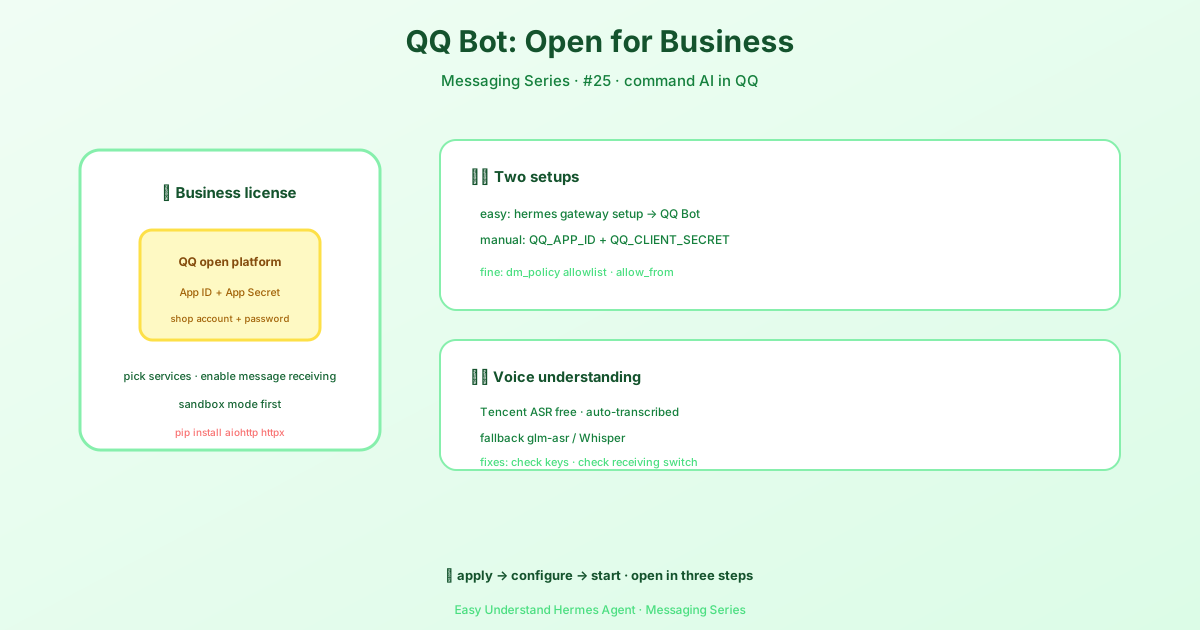
準備工作:像「開店」一樣申請材料
在開始之前,你需要先「開個店」——在 QQ 開放平台申請一個機器人「營業執照」。
第 1 步:申請 QQ 機器人應用
- 訪問 q.qq.com 並註冊登入。
- 點擊「建立應用」,記下系統給你的 App ID 和 App Secret(這相當於你的店鋪帳號和密碼,非常重要)。
- 在「權限管理」裡,勾選你需要的「服務項目」:私聊訊息、群 @ 訊息、頻道訊息等。記得開啟「訊息接收」的開關,否則機器人會「失聰」。
- 建議先在「沙箱模式」下測試,就像店鋪試營運,只有你能看到。
第 2 步:安裝「搬運工」依賴
Hermes 需要兩個小工具來搬運訊息,打開終端機(命令列)輸入:
pip install aiohttp httpx設定機器人:兩種「裝潢」方式
方式一:懶人自動設定(推薦)
在終端機執行:
hermes gateway setup然後從清單裡選擇 QQ Bot,跟著提示輸入你的 App ID 和 App Secret 即可,就像用精靈裝潢房子。
方式二:手動設定(更靈活)
用文字編輯器開啟(或新建)~/.hermes/.env 檔案,填入:
QQ_APP_ID=你的App ID
QQ_CLIENT_SECRET=你的App Secret
如果你想更精細地控制(例如只允許特定好友私聊),可以在 ~/.hermes/config.yaml 裡進行進階設定,例如:
platforms:
  qqbot:
    enabled: true
    extra:
      app_id: "你的App ID"
      client_secret: "你的App Secret"
      dm_policy: "allowlist"  # 只允許白名單使用者私聊
      allow_from:
        - "使用者OpenID"
聽懂語音:免費「翻譯官」與備用「同傳」
QQ 機器人自帶一個免費的語音轉文字「翻譯官」(騰訊 ASR),它會在你收到語音時自動附上文字。如果它沒聽清,Hermes 會呼叫你設定的備用「同傳」——預設是智譜的 glm-asr 模型,你也可以換成 OpenAI Whisper 等。一般預設設定就夠用,無需額外設定。
常見問題「急救箱」
- 機器人一連線就斷線? 檢查 App ID/Secret 是否填錯,或者機器人是否還在沙箱模式(沙箱模式只能收到測試訊息)。
- 語音轉不了文字? 先看日誌裡有沒有報錯,再檢查
QQ_STT_API_KEY是否設定正確。 - 訊息收不到? 去 q.qq.com 檢查「訊息接收」的開關是否開啟,或者私聊權限是否被限制。
小結與下篇預告
到這裡,你的 QQ 機器人已經「活」起來了!它現在能接收訊息、回覆文字,甚至聽懂語音。核心就是三步:申請應用、設定金鑰、啟動閘道。
下篇預告:機器人光會聊天可不夠,下一篇我們將介紹如何給 Hermes 接入飛書,讓它成為你團隊裡的「智慧助理」,敬請期待!
📖 官方文档
本文根据 Hermes Agent 官方文档编写,原文见:官方文档 › user-guide/messaging/qq