Photon——macOS 上的 iMessage 接入
Hermes 消息平台接入第24篇:Photon。Mac 上的 iMessage 桥接。
這篇教學將帶你用 Photon 服務把 Hermes Agent 接入 iMessage,讓你的蘋果手機也能直接和 AI 智慧體傳簡訊聊天。
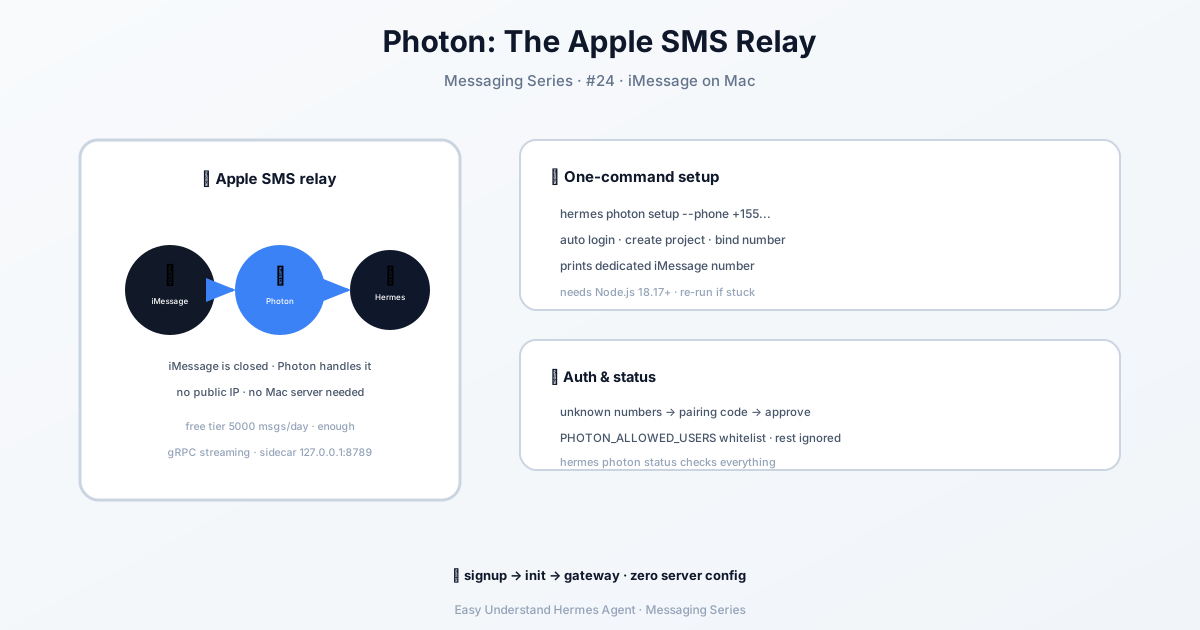
先搞懂 Photon 是什麼
你可以把 Photon 想像成一個**「蘋果簡訊中轉站」**。因為 iMessage 是蘋果的封閉系統,一般電腦沒法直接收發。Photon 幫你處理了這些麻煩事,你只需要註冊一個帳號,就能讓 Hermes 用上 iMessage。
最大的好處是: 不需要公開 IP、不用設定路由器、更不用買一台 Mac 當伺服器。免費版就夠日常使用了。
第1步:準備材料
- 一個能收簡訊的手機號碼(用來註冊和綁定)
- 電腦上裝好 Node.js 18.17 或更高版本(在終端機輸入
node --version檢查) - 去 app.photon.codes 註冊一個帳號
第2步:一鍵初始化
打開終端機,執行下面的命令(把手機號碼換成你自己的):
hermes photon setup --phone +15551234567這個命令會自動完成所有設定,包括:
- 打開瀏覽器讓你登入 Photon 帳號
- 自動建立專案並產生金鑰
- 綁定你的手機號碼
- 最後會印出一個專屬的 iMessage 號碼——這就是你智慧體的「電話號碼」
💡 如果中途卡住,重新執行一次即可,它是安全的,不會重複建立。
第3步:授權誰能和你的智慧體聊天
預設情況下,陌生號碼傳訊息會收到一個配對碼。你需要在終端機批准:
hermes pairing approve photon <收到的配對碼>想省事的話,也可以直接指定允許的號碼(編輯 ~/.hermes/.env 檔案):
PHOTON_ALLOWED_USERS=+15551234567,+15559876543⚠️ 注意: 如果設定了允許清單,其他號碼會被靜默忽略,不會收到任何回覆。
第4步:啟動閘道
hermes gateway start看到類似下面的輸出就說明成功了:
[photon] connected — sidecar on 127.0.0.1:8789, streaming inbound over gRPC現在,用你的手機給剛才分配的號碼傳一條 iMessage,Hermes 就會回覆你!
第5步:檢查狀態(遇到問題用)
hermes photon status這個命令會顯示所有關鍵資訊:
- ✅ 裝置權杖是否已儲存
- ✅ Node.js 是否可用
- ✅ 側車依賴是否安裝
- ✅ 你綁定的號碼和分配的 iMessage 號碼
常見問題:
sidecar deps : ✗→ 執行hermes photon install-sidecar修復device token : ✗ missing→ 重新執行hermes photon setup- 收不到回覆 → 確認閘道在執行,且號碼已授權
小提示
- 免費版限制: 每天 5000 則訊息,每條共享線路每天只能發起 50 次新對話。夠個人用了。
- 群聊控制: 預設群聊也回覆,想改成只回覆 @ 你的訊息,可以在設定裡加
require_mention: true。 - 傳圖片和語音: 支援!但接收附件目前只能看到檔案名稱,還不能讀取內容。
總結
到這裡,你的 Hermes 智慧體就成功接入 iMessage 了。整個過程不需要任何伺服器設定,跟著命令走就行。最核心的就三步:註冊 → 初始化 → 啟動閘道。
下篇預告: 我們會聊聊如何給 Hermes 接入 WhatsApp,讓你用另一個國民級聊天軟體和 AI 對話。敬請期待!
📖 官方文档
本文根据 Hermes Agent 官方文档编写,原文见:官方文档 › user-guide/messaging/photon