Photon — macOS용 iMessage 브리지
Photon — macOS용 iMessage 브리지 — 공식 문서를 기반으로 한 이해하기 쉬운 가이드
상상해 보세요. iMessage로 답장을 보내주는 개인 비서가 있다면? 그런데 사람이 아니라 바로 당신의 AI 에이전트라면요. Photon은 바로 Hermes Agent를 위해 그런 역할을 해줍니다. 마치 Mac과 iPhone 사이에 앉아서, 복잡한 서버를 실행하거나 포트를 열 필요 없이 두 기기가 대화할 수 있도록 도와주는 친절한 통역사라고 생각하면 됩니다.
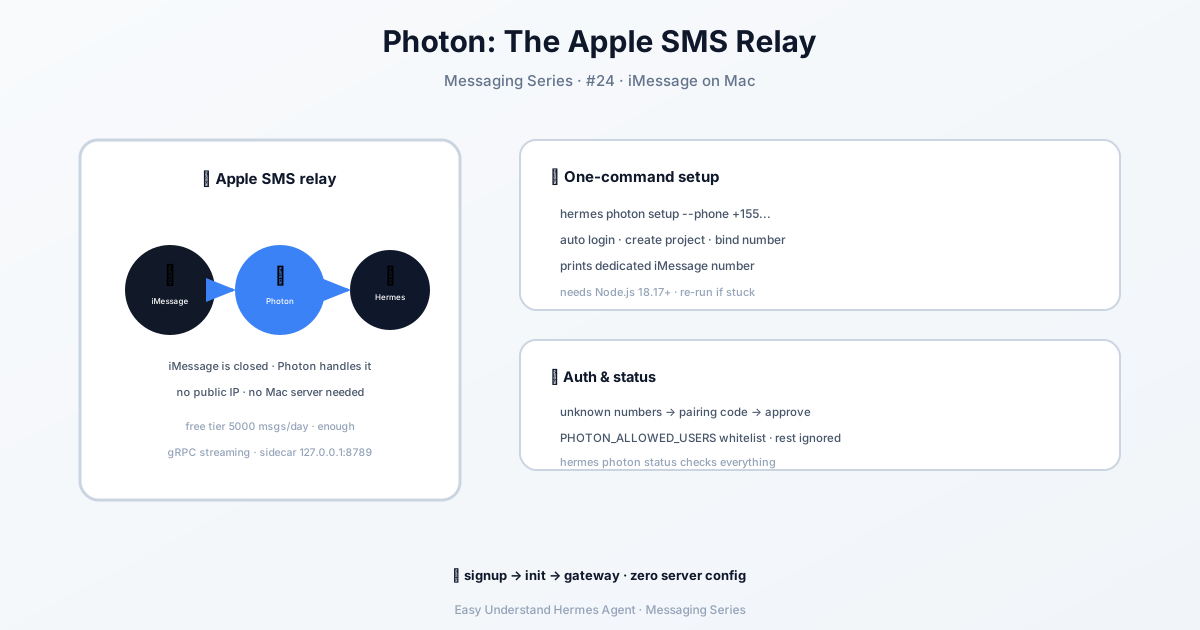
Photon, 정확히 뭘까요?
Photon은 Hermes를 iMessage에 연결해주는 관리형 서비스입니다. Mac 중계 서버를 직접 운영하거나 Apple의 까다로운 메시징 규정을 처리할 필요가 없어요. Photon이 전화번호 할당이나 스팸 방지 같은 까다로운 부분을 모두 처리해 주기 때문에, 여러분은 에이전트를 만드는 데만 집중하면 됩니다.
가장 좋은 점은? 시작하는 데 비용이 전혀 들지 않는다는 것입니다. Photon의 무료 티어는 공유 iMessage 번호 풀을 사용합니다. 즉, 에이전트에게 문자를 보내는 사람이 보게 되는 발신자 번호는 다를 수 있지만, 각 대화는 안정적으로 유지됩니다. 비즈니스용 전용 번호가 필요하다면 유료 티어가 있지만, 실험해 보기에는 무료 옵션만으로 충분합니다.
어떻게 작동하나요? (어려운 기술 설명은 빼고)
Photon은 Discord나 Slack처럼 지속적인 연결을 사용합니다. 웹훅도, 공개 URL도, 서명 시크릿 관리도 필요 없어요. 대신 이렇게 작동합니다:
- Hermes는 Photon과 통신하는 작은 Node.js 사이드카(도우미 프로그램)를 실행합니다.
- 사이드카는 들어오는 iMessage를 수신하여 에이전트에게 전달합니다.
- 에이전트가 답장하면 사이드카가 Photon을 통해 응답을 다시 보냅니다.
편지를 받아서 여러분에게 전달하고, 답장을 다시 우체국에 보내는 우편실 직원이 있다고 생각하면 됩니다. 모든 것이 자동으로 처리되죠.
시작하기 전에 필요한 것
- Photon 계정 (app.photon.codes에서 가입)
- Node.js 18.17 이상 (
node --version으로 확인) - iMessage를 받을 수 있는 전화번호 (계정 연결용)
이게 전부입니다. 공개 URL도, 터널도, 라우터 설정도 필요 없어요.
첫 번째 설정 (5분도 안 걸립니다)
가장 쉬운 방법은 안내 마법사를 사용하는 것입니다:
hermes gateway setup그런 다음 목록에서 Photon iMessage를 선택하세요.
아니면, 직접적인 방법을 선호한다면 다음 한 줄 명령어를 실행하세요 (전화번호는 본인 것으로 바꿔서):
hermes photon setup --phone +15551234567백그라운드에서 어떤 일이 일어나는지 보여드릴게요:
- 기기 로그인을 위해 브라우저 페이지가 열리고 승인을 요청합니다.
- Hermes가 Photon 계정에서 프로젝트를 찾거나 새로 만듭니다.
- Spectrum(Photon의 메시징 레이어)을 활성화하고 프로젝트 시크릿을 교체합니다.
- 전화번호가 Spectrum 사용자로 등록됩니다.
- 할당된 iMessage 회선이 표시됩니다. 이 번호로 사람들이 문자를 보내 에이전트에게 연락하게 됩니다.
- 사이드카 의존성이 자동으로 설치됩니다.
Docker 컨테이너나 읽기 전용 파일 시스템에서 실행하는 경우에도 걱정 마세요. 사이드카는 자동으로 ~/.hermes/photon/sidecar 아래의 쓰기 가능한 폴더로 대체됩니다. PHOTON_SIDECAR_DIR 환경 변수를 사용하여 사용자 지정 위치를 설정할 수도 있습니다.
자격 증명은 Hermes가 지원하는 다른 모든 채널과 마찬가지로 ~/.hermes/.env에 안전하게 저장됩니다.
요약 및 실용적인 팁
Photon은 iMessage 통합을 정말 간단하게 만들어 줍니다. 서버 유지보수도, 공개 IP도, Apple 관련 골치 아픈 일도 없어요. 몇 분 안에 작동하는 브리지를 얻을 수 있고, 무료 티어만으로도 개발을 시작하기에 충분합니다.
실용적인 팁: 첫 번째 테스트 메시지를 보내기 전에 전화번호가 정확하고 실제로 iMessage를 수신할 수 있는지 확인하세요. 등록할 때 사용한 번호와 동일한 번호를 사용해야 합니다. 그렇지 않으면 에이전트가 왜 답장하지 않는지 헤맬 수도 있습니다. 그리고 문제가 생기면 설정 명령어를 다시 실행하세요. 반복 실행해도 안전하게 설계되어 있으니까요.
이제 시작해 보세요. 에이전트에게 전화번호를 주고 문자를 주고받아 보세요! 📱🤖
📖 공식 문서
この記事は Hermes Agent の공식 문서に基づいています:공식 문서 › user-guide/messaging/photon