Photon — Pont iMessage pour macOS
Photon — Pont iMessage pour macOS — guide facile à comprendre basé sur la documentation officielle
Imaginez avoir un assistant personnel capable de vous répondre par iMessage — mais au lieu d’un humain, c’est votre agent IA. C’est exactement ce que Photon fait pour Hermes Agent. Voyez-le comme un traducteur amical installé entre votre Mac et votre iPhone, qui veille à ce que les deux puissent discuter sans que vous ayez besoin de gérer un serveur compliqué ou d’ouvrir des ports.
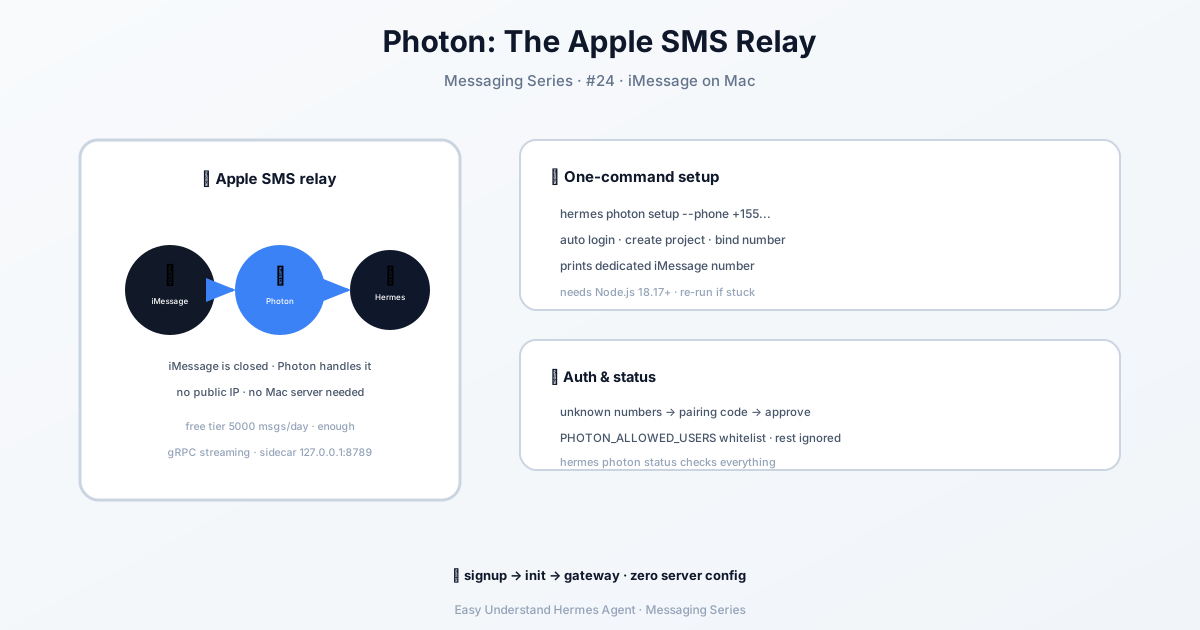
Qu’est-ce que Photon, vraiment ?
Photon est un service géré qui connecte Hermes à iMessage. Pas besoin de posséder un relais Mac ou de vous confronter aux règles strictes de messagerie d’Apple. Photon s’occupe des parties délicates — comme l’attribution des numéros de téléphone et la prévention du spam — pour que vous puissiez vous concentrer sur la création de votre agent.
Le meilleur dans tout ça ? C’est gratuit pour commencer. Photon utilise un pool partagé de numéros iMessage pour son offre gratuite. Cela signifie que la personne qui envoie un SMS à votre agent peut voir différents numéros d’expéditeur, mais chaque conversation reste stable. Si vous avez besoin d’un numéro dédié pour votre entreprise, il existe une offre payante — mais l’option gratuite est parfaite pour expérimenter.
Comment ça marche (sans vous submerger de technique)
Photon utilise une connexion persistante, un peu comme Discord ou Slack. Pas de webhooks, pas d’URL publiques, pas de secrets de signature à gérer. À la place :
- Hermes exécute un petit sidecar Node.js (un programme d’assistance) qui communique avec Photon.
- Le sidecar écoute les iMessages entrants et les transmet à votre agent.
- Votre agent répond, et le sidecar renvoie la réponse via Photon.
C’est comme avoir un employé de bureau de poste qui reçoit les lettres, vous les remet, puis envoie vos réponses — le tout automatiquement.
Ce dont vous avez besoin avant de commencer
- Un compte Photon (inscription sur app.photon.codes)
- Node.js 18.17 ou plus récent (vérifiez avec
node --version) - Un numéro de téléphone capable de recevoir des iMessages (pour lier votre compte)
C’est tout. Pas d’URL publique, pas de tunnel, pas de configuration de routeur.
Configuration initiale (moins de 5 minutes)
Le moyen le plus simple est d’utiliser l’assistant guidé :
hermes gateway setupPuis choisissez Photon iMessage dans la liste.
Ou, si vous préférez la voie directe, exécutez cette commande en une ligne (remplacez le numéro de téléphone par le vôtre) :
hermes photon setup --phone +15551234567Voici ce qui se passe en coulisses :
- Une connexion d’appareil ouvre une page navigateur pour que vous puissiez approuver.
- Hermes trouve ou crée un projet sur votre compte Photon.
- Il active Spectrum (la couche de messagerie de Photon) et fait tourner le secret de votre projet.
- Votre numéro de téléphone est enregistré en tant qu’utilisateur Spectrum.
- Vous verrez votre ligne iMessage attribuée — c’est le numéro que les gens utiliseront pour envoyer des SMS à votre agent.
- Les dépendances du sidecar sont installées automatiquement.
Si vous utilisez un conteneur Docker ou un système de fichiers en lecture seule, pas d’inquiétude — le sidecar bascule automatiquement vers un dossier inscriptible sous ~/.hermes/photon/sidecar. Vous pouvez également définir un emplacement personnalisé avec PHOTON_SIDECAR_DIR.
Vos identifiants sont sauvegardés en toute sécurité dans ~/.hermes/.env, comme pour tous les autres canaux pris en charge par Hermes.
Résumé et un conseil pratique
Photon rend l’intégration d’iMessage vraiment simple. Pas de maintenance de serveur, pas d’IP publique, pas de maux de tête avec Apple. Vous obtenez un pont fonctionnel en quelques minutes, et l’offre gratuite suffit pour commencer à construire.
Conseil pratique : Avant d’envoyer votre premier message de test, assurez-vous que votre numéro de téléphone est correct et qu’il peut réellement recevoir des iMessages. Utilisez le même numéro que celui avec lequel vous vous êtes inscrit — sinon, vous risquez de vous demander pourquoi votre agent ne répond pas. Et si vous êtes bloqué, relancez simplement la commande de configuration ; elle est conçue pour être exécutée à nouveau sans risque.
Allez-y — donnez un numéro de téléphone à votre agent et lancez la conversation ! 📱🤖
📖 Documentation officielle
Cet article est basé sur la documentation officielle de Hermes Agent :Docs officiels › user-guide/messaging/photon