Open WebUI — Interface de Chat Web
Open WebUI — Interface de Chat Web — guide facile à comprendre basé sur la documentation officielle
Si vous avez déjà souhaité que votre agent IA en ligne de commande ait un visage plus accueillant, cet article est fait pour vous.
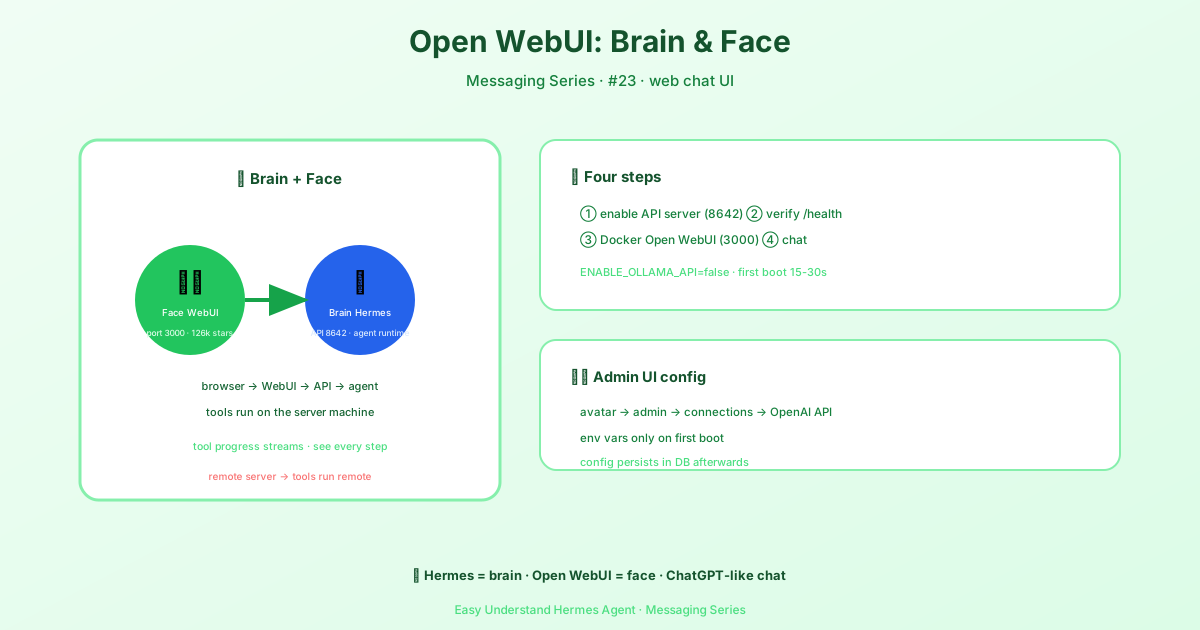
Le Problème : Votre Agent Vit dans un Terminal
Hermes Agent est puissant, mais taper des commandes dans une fenêtre de terminal sombre n’est pas vraiment engageant. Vous voulez une fenêtre de discussion à votre nom, un historique de vos conversations, et peut-être même un endroit où d’autres personnes peuvent se connecter et utiliser l’agent également. C’est exactement ce que propose Open WebUI.
Voyez les choses ainsi : Hermes Agent est le moteur sous le capot, et Open WebUI est le tableau de bord élégant devant lequel vous vous asseyez réellement.
L’Architecture Simple
La configuration est d’une simplicité rafraîchissante. Open WebUI tourne dans votre navigateur sur le port 3000. Hermes Agent exécute son propre serveur API sur le port 8642. Open WebUI envoie vos messages de discussion à Hermes en utilisant le même format qu’OpenAI, et Hermes renvoie la réponse en flux continu.
flowchart LR
    A["Open WebUI<br/>interface navigateur<br/>port 3000"]
    B["hermes-agent<br/>serveur API passerelle<br/>port 8642"]
    A -->|POST /v1/chat/completions| B
    B -->|réponse en flux SSE| A
Une Note Très Importante sur l’Endroit où les Choses S’exécutent
Avant de tout connecter, comprenez ceci : Hermes n’est pas un simple proxy qui transmet votre question à un modèle de langage. Pour chaque requête, Hermes crée un agent complet sur la machine où le serveur API est exécuté. Cela signifie que lorsque vous demandez à l’agent d’exécuter pwd ou d’ouvrir un fichier, ces commandes s’exécutent sur l’hôte du serveur, pas sur votre ordinateur portable.
Si vous exécutez Open WebUI sur votre ordinateur portable et que vous le pointez vers un serveur Hermes sur une machine distante, l’agent travaillera sur les fichiers de la machine distante, pas sur les vôtres. Gardez cela à l’esprit lors de la conception de votre configuration.
Configuration Rapide : Trois Étapes
Étape 1 : Activer le Serveur API
Ouvrez votre terminal et exécutez ces deux commandes :
hermes config set API_SERVER_ENABLED true
hermes config set API_SERVER_KEY votre-clé-secrète
La première commande active le serveur API. La seconde définit une clé secrète afin que seuls vous (ou vos utilisateurs autorisés) puissiez communiquer avec lui. Si la passerelle est déjà en cours d’exécution, redémarrez-la :
hermes gateway stop && hermes gatewayÉtape 2 : Démarrer la Passerelle
hermes gatewayVous devriez voir un message comme celui-ci :
[API Server] API server listening on http://127.0.0.1:8642Étape 3 : Vérifier que Tout Fonctionne
Effectuez une vérification rapide de l’état de santé :
curl -s http://127.0.0.1:8642/healthSi vous obtenez une réponse saine, vous êtes prêt à pointer Open WebUI vers Hermes. Dans les paramètres d’Open WebUI, entrez l’URL de base de l’API comme http://127.0.0.1:8642 et utilisez votre clé secrète comme clé API.
Dernières Réflexions
La combinaison d’Open WebUI et de Hermes Agent vous offre le meilleur des deux mondes : une interface de discussion magnifique et multi-utilisateurs avec toute la puissance d’un véritable agent capable d’exécuter du code, de rechercher sur le web et de gérer des fichiers.
Astuce pratique : Commencez par un test simple. Demandez à l’agent d’exécuter pwd et confirmez que la sortie correspond à la machine où le serveur API est exécuté. Cette seule vérification vous évitera des heures de confusion par la suite.
📖 Documentation officielle
Cet article est basé sur la documentation officielle de Hermes Agent :Docs officiels › user-guide/messaging/open-webui