Open WebUI – Web-Chat-Oberfläche
Open WebUI – Web-Chat-Oberfläche – leicht verständlicher Leitfaden basierend auf offiziellen Dokumentationen
Wenn du dir je gewünscht hast, dass dein KI-Agent in der Kommandozeile ein freundliches Gesicht bekommt, ist dieser Beitrag genau richtig für dich.
Das Problem: Dein Agent lebt im Terminal
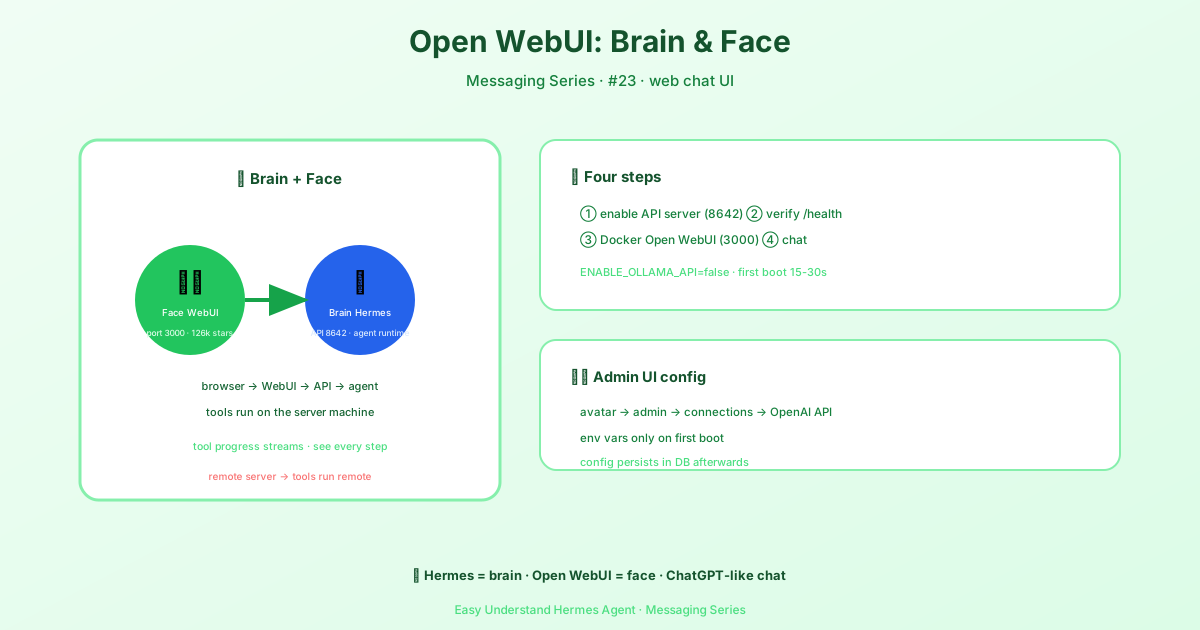
Hermes Agent ist mächtig, aber Befehle in ein dunkles Terminalfenster zu tippen ist nicht gerade einladend. Du willst ein Chat-Fenster mit deinem Namen darauf, einen Verlauf deiner Unterhaltungen und vielleicht einen Ort, an dem sich andere anmelden und den Agenten ebenfalls nutzen können. Genau das bietet Open WebUI.
Stell es dir so vor: Hermes Agent ist der Motor unter der Haube, und Open WebUI ist das polierte Armaturenbrett, vor dem du tatsächlich sitzt.
Die einfache Architektur
Der Aufbau ist erfrischend simpel. Open WebUI läuft in deinem Browser auf Port 3000. Hermes Agent betreibt seinen eigenen API-Server auf Port 8642. Open WebUI sendet deine Chat-Nachrichten an Hermes im gleichen Format, das auch OpenAI verwendet, und Hermes streamt die Antwort zurück.
flowchart LR
    A["Open WebUI<br/>browser UI<br/>port 3000"]
    B["hermes-agent<br/>gateway API server<br/>port 8642"]
    A -->|POST /v1/chat/completions| B
    B -->|SSE streaming response| A
Ein sehr wichtiger Hinweis dazu, wo Dinge ausgeführt werden
Bevor du alles verbindest, verstehe Folgendes: Hermes ist kein einfacher Proxy, der deine Frage an ein Sprachmodell weiterleitet. Für jede Anfrage erstellt Hermes einen vollständigen Agenten auf der Maschine, auf der der API-Server läuft. Das bedeutet: Wenn du den Agenten bittest, pwd auszuführen oder eine Datei zu öffnen, werden diese Befehle auf dem Server-Host ausgeführt, nicht auf deinem Laptop.
Wenn du Open WebUI auf deinem Laptop betreibst und es auf einen Hermes-Server auf einer entfernten Maschine zeigst, arbeitet der Agent mit den Dateien der entfernten Maschine, nicht mit deinen. Behalte das im Hinterkopf, wenn du dein Setup planst.
Schnellstart: Drei Schritte
Schritt 1: API-Server aktivieren
Öffne dein Terminal und führe diese zwei Befehle aus:
hermes config set API_SERVER_ENABLED true
hermes config set API_SERVER_KEY your-secret-key
Der erste Befehl aktiviert den API-Server. Der zweite setzt einen geheimen Schlüssel, sodass nur du (oder deine autorisierten Benutzer) mit ihm sprechen können. Falls das Gateway bereits läuft, starte es neu:
hermes gateway stop && hermes gatewaySchritt 2: Gateway starten
hermes gatewayDu solltest eine Meldung wie diese sehen:
[API Server] API server listening on http://127.0.0.1:8642Schritt 3: Funktion prüfen
Führe einen schnellen Health-Check aus:
curl -s http://127.0.0.1:8642/healthWenn du eine gesunde Antwort erhältst, kannst du Open WebUI auf Hermes zeigen lassen. Gib in den Einstellungen von Open WebUI die API-Basis-URL als http://127.0.0.1:8642 ein und verwende deinen geheimen Schlüssel als API-Schlüssel.
Abschließende Gedanken
Die Kombination aus Open WebUI und Hermes Agent bietet dir das Beste aus beiden Welten: eine schöne, mehrbenutzerfähige Chat-Oberfläche mit der vollen Leistung eines echten Agenten, der Code ausführen, im Web suchen und Dateien verwalten kann.
Praktischer Tipp: Beginne mit einem einfachen Test. Bitte den Agenten, pwd auszuführen, und bestätige, dass die Ausgabe mit der Maschine übereinstimmt, auf der der API-Server läuft. Diese eine Prüfung erspart dir später stundenlange Verwirrung.
📖 Offizielle Dokumentation
この記事は Hermes Agent のOffizielle Dokumentationに基づいています:Offizielle Dokumentation › user-guide/messaging/open-webui