Open WebUI — อินเทอร์เฟซแชทบนเว็บ
Open WebUI — อินเทอร์เฟซแชทบนเว็บ — คู่มือที่เข้าใจง่ายตามเอกสารอย่างเป็นทางการ
หากคุณเคยหวังว่าเอเจนต์ AI ในหน้าจอคำสั่งจะมีหน้าตาที่เป็นมิตรสักหน่อย โพสต์นี้คือสิ่งที่คุณตามหา
ปัญหา: เอเจนต์ของคุณอาศัยอยู่ในเทอร์มินัล
Hermes Agent นั้นทรงพลัง แต่การพิมพ์คำสั่งลงในหน้าต่างเทอร์มินัลมืด ๆ ก็ไม่ใช่เรื่องน่าดึงดูดใจสักเท่าไหร่ คุณต้องการหน้าต่างแชทที่มีชื่อคุณกำกับไว้ มีประวัติการสนทนา และบางทีอาจเป็นที่ที่คนอื่นสามารถเข้าสู่ระบบและใช้เอเจนต์ร่วมกันได้ นั่นคือสิ่งที่ Open WebUI มอบให้คุณอย่างแท้จริง
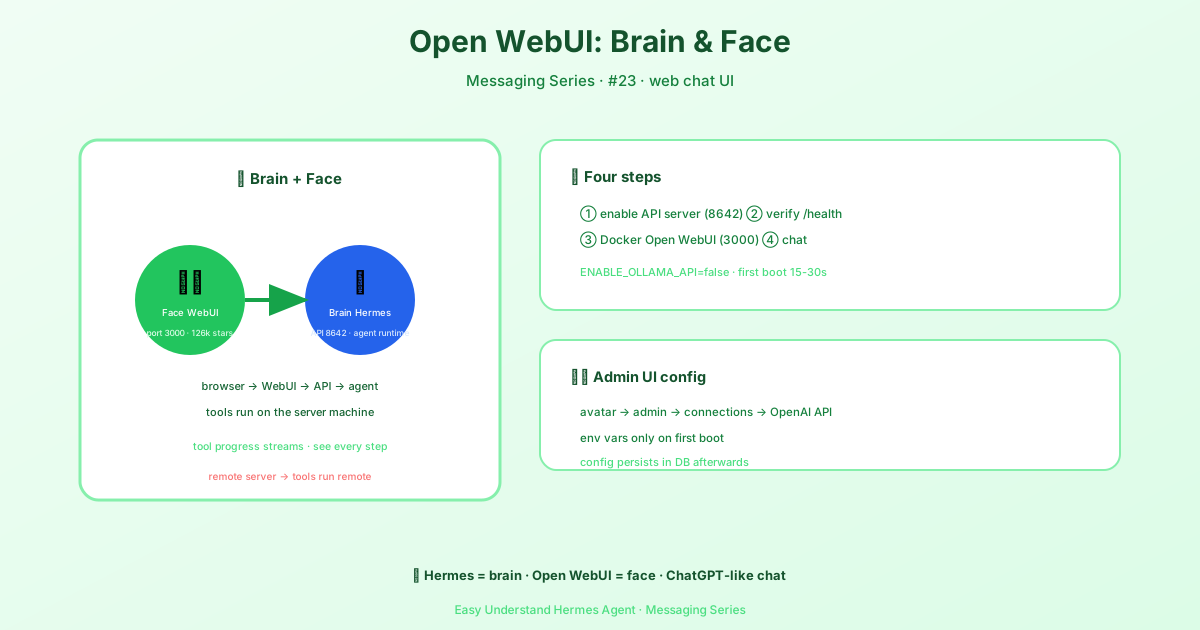
ลองคิดแบบนี้: Hermes Agent คือเครื่องยนต์ใต้ฝากระโปรง และ Open WebUI คือแผงหน้าปัดสุดหรูที่คุณนั่งอยู่ตรงหน้าจริง ๆ
สถาปัตยกรรมที่เรียบง่าย
การตั้งค่านั้นเรียบง่ายอย่างน่าประหลาดใจ Open WebUI ทำงานในเบราว์เซอร์ของคุณบนพอร์ต 3000 ส่วน Hermes Agent รันเซิร์ฟเวอร์ API ของตัวเองบนพอร์ต 8642 Open WebUI ส่งข้อความแชทของคุณไปยัง Hermes โดยใช้รูปแบบเดียวกับที่ OpenAI ใช้ และ Hermes จะสตรีมการตอบกลับกลับมา
flowchart LR
    A["Open WebUI<br/>browser UI<br/>port 3000"]
    B["hermes-agent<br/>gateway API server<br/>port 8642"]
    A -->|POST /v1/chat/completions| B
    B -->|SSE streaming response| A
หมายเหตุสำคัญมากเกี่ยวกับตำแหน่งที่สิ่งต่าง ๆ ทำงาน
ก่อนที่คุณจะเชื่อมต่อทุกอย่างเข้าด้วยกัน ขอให้เข้าใจสิ่งนี้: Hermes ไม่ใช่พร็อกซีธรรมดาที่ส่งคำถามของคุณต่อไปยังโมเดลภาษา สำหรับทุกคำขอ Hermes จะสร้างเอเจนต์แบบเต็มรูปแบบบนเครื่องที่เซิร์ฟเวอร์ API กำลังทำงานอยู่ นั่นหมายความว่าเมื่อคุณขอให้เอเจนต์รัน pwd หรือเปิดไฟล์ คำสั่งเหล่านั้นจะถูกดำเนินการบนโฮสต์ของเซิร์ฟเวอร์ ไม่ใช่บนแล็ปท็อปของคุณ
หากคุณรัน Open WebUI บนแล็ปท็อปของคุณและชี้ไปที่เซิร์ฟเวอร์ Hermes บนเครื่องระยะไกล เอเจนต์จะทำงานกับไฟล์บนเครื่องระยะไกลนั้น ไม่ใช่ไฟล์ของคุณ จำสิ่งนี้ไว้เมื่อคุณออกแบบการตั้งค่าของคุณ
การตั้งค่าด่วน: สามขั้นตอน
ขั้นตอนที่ 1: เปิดใช้งานเซิร์ฟเวอร์ API
เปิดเทอร์มินัลของคุณแล้วรันสองคำสั่งนี้:
hermes config set API_SERVER_ENABLED true
hermes config set API_SERVER_KEY your-secret-key
คำสั่งแรกจะเปิดเซิร์ฟเวอร์ API คำสั่งที่สองจะตั้งค่ารหัสลับเพื่อให้เฉพาะคุณ (หรือผู้ใช้ที่ได้รับอนุญาตของคุณ) เท่านั้นที่สามารถสื่อสารกับมันได้ หากเกตเวย์กำลังทำงานอยู่ ให้รีสตาร์ทมัน:
hermes gateway stop && hermes gatewayขั้นตอนที่ 2: เริ่มเกตเวย์
hermes gatewayคุณควรเห็นข้อความลักษณะนี้:
[API Server] API server listening on http://127.0.0.1:8642ขั้นตอนที่ 3: ตรวจสอบว่ามันทำงาน
รันการตรวจสอบสุขภาพอย่างรวดเร็ว:
curl -s http://127.0.0.1:8642/healthหากคุณได้รับการตอบสนองที่สมบูรณ์ แสดงว่าคุณพร้อมที่จะชี้ Open WebUI ไปที่ Hermes ในSettingsของ Open WebUI ให้ป้อน URL พื้นฐานของ API เป็น http://127.0.0.1:8642 และใช้รหัสลับของคุณเป็นคีย์ API
ความคิดสุดท้าย
การรวมกันของ Open WebUI และ Hermes Agent มอบสิ่งที่ดีที่สุดของทั้งสองโลกให้คุณ: อินเทอร์เฟซแชทที่สวยงาม รองรับผู้ใช้หลายคน พร้อมพลังเต็มรูปแบบของเอเจนต์จริงที่สามารถรันโค้ด ค้นหาเว็บ และจัดการไฟล์ได้
เคล็ดลับที่ใช้ได้จริง: เริ่มต้นด้วยการทดสอบง่าย ๆ ขอให้เอเจนต์รัน pwd และยืนยันว่าเอาต์พุตตรงกับเครื่องที่เซิร์ฟเวอร์ API กำลังทำงานอยู่ การตรวจสอบเพียงครั้งเดียวนี้จะช่วยประหยัดเวลาหลายชั่วโมงจากความสับสนในภายหลัง
📖 เอกสารทางการ
この記事は Hermes Agent のเอกสารทางการに基づいています:เอกสารทางการ › user-guide/messaging/open-webui