Open WebUI — Giao diện Trò chuyện Web
Open WebUI — Giao diện Trò chuyện Web — hướng dẫn dễ hiểu dựa trên tài liệu chính thức
Nếu bạn từng ước gì trợ lý AI chạy trên dòng lệnh của mình có một giao diện thân thiện hơn, thì bài viết này là dành cho bạn.
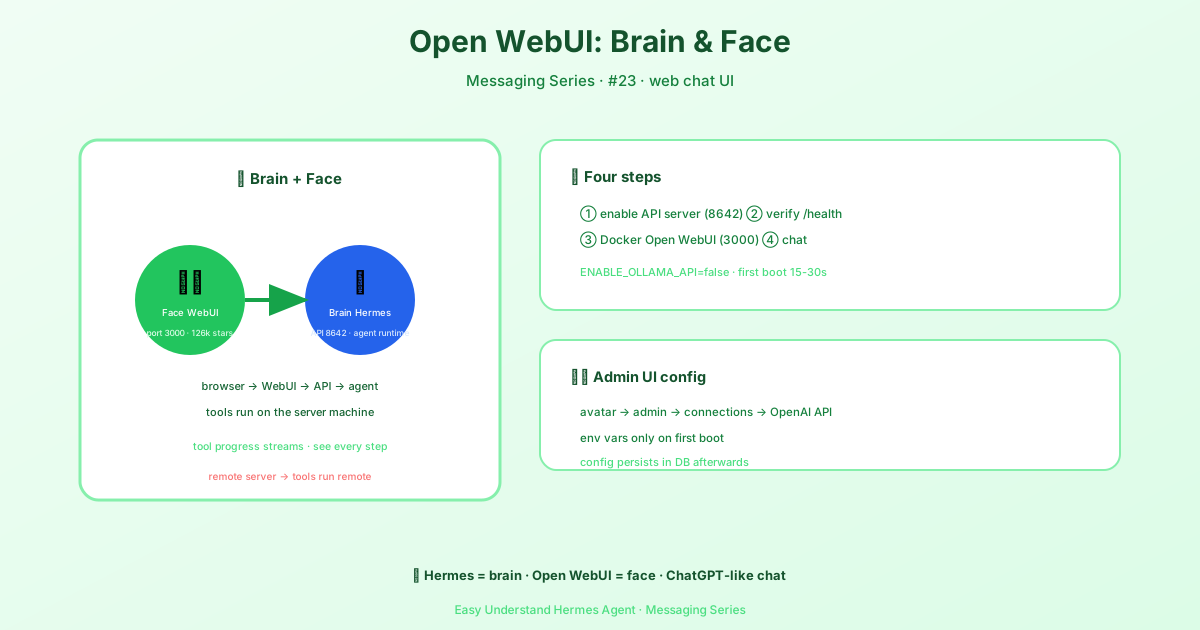
Vấn đề: Trợ lý của bạn đang sống trong một cửa sổ terminal
Hermes Agent rất mạnh mẽ, nhưng việc gõ lệnh trong một cửa sổ terminal tối tăm thì không hấp dẫn chút nào. Bạn muốn một cửa sổ trò chuyện mang tên mình, có lịch sử hội thoại, và có thể là nơi người khác đăng nhập để dùng chung trợ lý. Đó chính xác là những gì Open WebUI cung cấp.
Hãy nghĩ theo cách này: Hermes Agent là động cơ bên dưới nắp capo, còn Open WebUI là bảng điều khiển bóng bẩy mà bạn thực sự ngồi trước mặt.
Kiến trúc đơn giản
Cách thiết lập đơn giản một cách đáng ngạc nhiên. Open WebUI chạy trong trình duyệt của bạn trên cổng 3000. Hermes Agent chạy máy chủ API riêng của nó trên cổng 8642. Open WebUI gửi tin nhắn trò chuyện của bạn đến Hermes bằng định dạng tương tự mà OpenAI sử dụng, và Hermes truyền phản hồi trở lại theo luồng.
flowchart LR
    A["Open WebUI<br/>giao diện trình duyệt<br/>cổng 3000"]
    B["hermes-agent<br/>máy chủ API gateway<br/>cổng 8642"]
    A -->|POST /v1/chat/completions| B
    B -->|Phản hồi luồng SSE| A
Một lưu ý rất quan trọng về nơi mọi thứ chạy
Trước khi kết nối mọi thứ, hãy hiểu điều này: Hermes không phải là một proxy đơn giản chuyển tiếp câu hỏi của bạn đến một mô hình ngôn ngữ. Với mỗi yêu cầu, Hermes tạo ra một agent hoàn chỉnh trên máy mà máy chủ API đang chạy. Điều đó có nghĩa là khi bạn yêu cầu agent chạy pwd hoặc mở một tệp, các lệnh đó sẽ thực thi trên máy chủ, không phải trên máy tính xách tay của bạn.
Nếu bạn đang chạy Open WebUI trên máy tính xách tay và trỏ nó đến một máy chủ Hermes trên một máy từ xa, agent sẽ làm việc với các tệp trên máy từ xa, không phải của bạn. Hãy ghi nhớ điều đó khi bạn thiết kế hệ thống của mình.
Thiết lập nhanh: Ba bước
Bước 1: Kích hoạt máy chủ API
Mở terminal của bạn và chạy hai lệnh sau:
hermes config set API_SERVER_ENABLED true
hermes config set API_SERVER_KEY your-secret-key
Lệnh đầu tiên bật máy chủ API. Lệnh thứ hai đặt một khóa bí mật để chỉ bạn (hoặc người dùng được ủy quyền của bạn) mới có thể giao tiếp với nó. Nếu gateway đang chạy, hãy khởi động lại nó:
hermes gateway stop && hermes gatewayBước 2: Khởi động Gateway
hermes gatewayBạn sẽ thấy một thông báo như thế này:
[Máy chủ API] Máy chủ API đang lắng nghe tại http://127.0.0.1:8642Bước 3: Xác minh nó hoạt động
Chạy một kiểm tra sức khỏe nhanh:
curl -s http://127.0.0.1:8642/healthNếu bạn nhận được phản hồi khỏe mạnh, bạn đã sẵn sàng trỏ Open WebUI đến Hermes. Trong cài đặt của Open WebUI, nhập URL cơ sở API là http://127.0.0.1:8642 và sử dụng khóa bí mật của bạn làm khóa API.
Kết luận
Sự kết hợp giữa Open WebUI và Hermes Agent mang lại cho bạn điều tốt nhất của cả hai thế giới: một giao diện trò chuyện đẹp mắt, hỗ trợ nhiều người dùng với toàn bộ sức mạnh của một agent thực thụ có thể chạy mã, tìm kiếm web và quản lý tệp.
Mẹo thực tế: Hãy bắt đầu với một bài kiểm tra đơn giản. Yêu cầu agent chạy pwd và xác nhận đầu ra khớp với máy mà máy chủ API đang chạy. Một kiểm tra đó sẽ giúp bạn tiết kiệm hàng giờ bối rối sau này.
📖 Tài liệu chính thức
この記事は Hermes Agent のTài liệu chính thứcに基づいています:Tài liệu chính thức › user-guide/messaging/open-webui