Open WebUI — 웹 채팅 인터페이스
Open WebUI — 웹 채팅 인터페이스 — 공식 문서 기반 이해하기 쉬운 가이드
명령줄 AI 에이전트에 친근한 얼굴이 있었으면 하고 바란 적이 있다면, 바로 이 글이 당신을 위한 글입니다.
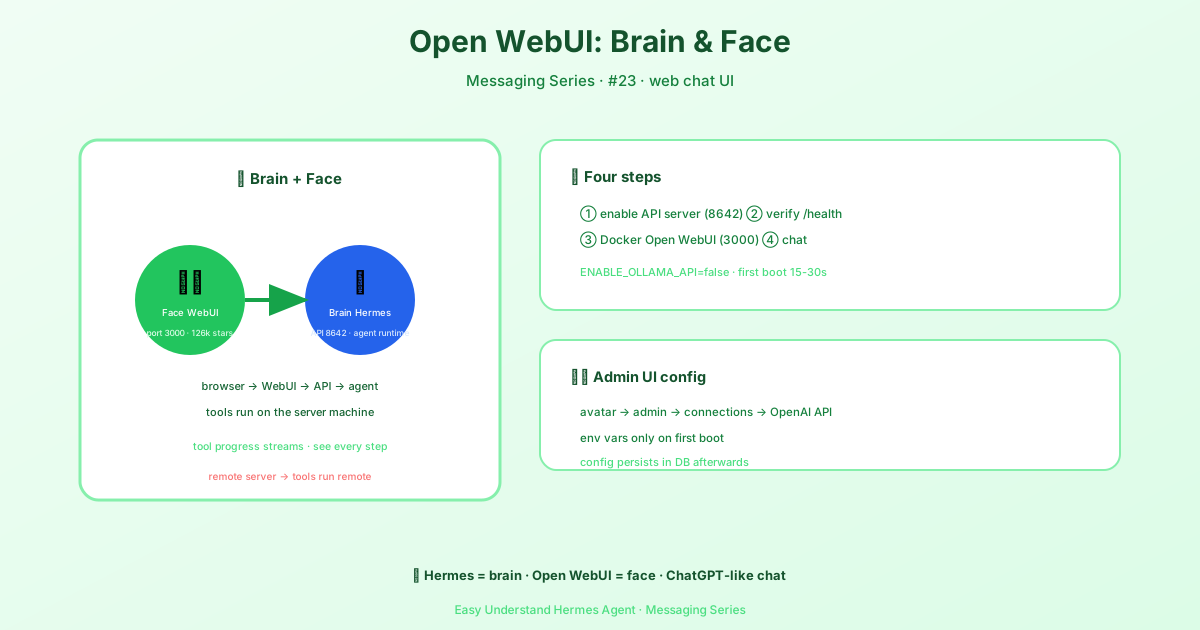
문제: 당신의 에이전트는 터미널 속에 갇혀 있다
Hermes Agent는 강력하지만, 어두운 터미널 창에 명령어를 입력하는 것은 그리 매력적이지 않습니다. 당신이 원하는 것은 자신의 이름이 붙은 채팅 창, 대화 기록, 그리고 다른 사람들도 로그인해서 에이전트를 사용할 수 있는 공간일 것입니다. 그것이 바로 Open WebUI가 제공하는 기능입니다.
이렇게 생각해 보세요. Hermes Agent는 후드 아래 숨겨진 엔진이고, Open WebUI는 당신이 실제로 앉아 마주하는 세련된 대시보드입니다.
간단한 아키텍처
구성은 놀라울 정도로 간단합니다. Open WebUI는 브라우저의 3000번 포트에서 실행됩니다. Hermes Agent는 8642번 포트에서 자체 API 서버를 실행합니다. Open WebUI는 OpenAI가 사용하는 것과 동일한 형식으로 채팅 메시지를 Hermes에 보내고, Hermes는 응답을 스트리밍으로 돌려보냅니다.
flowchart LR
    A["Open WebUI<br/>브라우저 UI<br/>포트 3000"]
    B["hermes-agent<br/>게이트웨이 API 서버<br/>포트 8642"]
    A -->|POST /v1/chat/completions| B
    B -->|SSE 스트리밍 응답| A
실행 위치에 관한 매우 중요한 참고 사항
모든 것을 연결하기 전에 이것을 이해해야 합니다. Hermes는 단순히 질문을 언어 모델로 전달하는 프록시가 아닙니다. 모든 요청에 대해 Hermes는 API 서버가 실행 중인 머신에 완전한 에이전트를 생성합니다. 즉, 에이전트에게 pwd를 실행하거나 파일을 열도록 요청하면 해당 명령은 당신의 노트북이 아닌 서버 호스트에서 실행됩니다.
노트북에서 Open WebUI를 실행하고 원격 머신의 Hermes 서버를 가리키고 있다면, 에이전트는 당신의 파일이 아닌 원격 머신의 파일을 대상으로 작업할 것입니다. 설정을 설계할 때 이 점을 명심하세요.
빠른 설정: 세 단계
1단계: API 서버 활성화
터미널을 열고 다음 두 명령을 실행하세요:
hermes config set API_SERVER_ENABLED true
hermes config set API_SERVER_KEY your-secret-key
첫 번째 명령은 API 서버를 켭니다. 두 번째 명령은 비밀 키를 설정하여 오직 당신(또는 권한이 부여된 사용자)만 접근할 수 있게 합니다. 게이트웨이가 이미 실행 중이라면 다시 시작하세요:
hermes gateway stop && hermes gateway2단계: 게이트웨이 시작
hermes gateway다음과 같은 메시지가 표시되어야 합니다:
[API Server] API server listening on http://127.0.0.1:86423단계: 작동 확인
빠른 상태 확인을 실행하세요:
curl -s http://127.0.0.1:8642/health정상 응답을 받았다면 Open WebUI를 Hermes에 연결할 준비가 된 것입니다. Open WebUI 설정에서 API 기본 URL을 http://127.0.0.1:8642로 입력하고 비밀 키를 API 키로 사용하세요.
마무리
Open WebUI와 Hermes Agent의 조합은 두 세계의 장점을 모두 제공합니다. 코드 실행, 웹 검색, 파일 관리를 할 수 있는 진짜 에이전트의 모든 기능을 갖춘 아름답고 다중 사용자 채팅 인터페이스를 말이죠.
실용적인 팁: 간단한 테스트부터 시작하세요. 에이전트에게 pwd를 실행하도록 요청하고 출력 결과가 API 서버가 실행 중인 머신과 일치하는지 확인하세요. 이 한 가지 확인만으로 나중에 겪을 수많은 혼란을 방지할 수 있습니다.
📖 공식 문서
この記事は Hermes Agent の공식 문서に基づいています:공식 문서 › user-guide/messaging/open-webui