Open WebUI — Interfaz de Chat Web
Open WebUI — Interfaz de Chat Web — guía fácil de entender basada en la documentación oficial
Si alguna vez has deseado que tu agente de IA de línea de comandos tuviera una cara amigable, esta publicación es para ti.
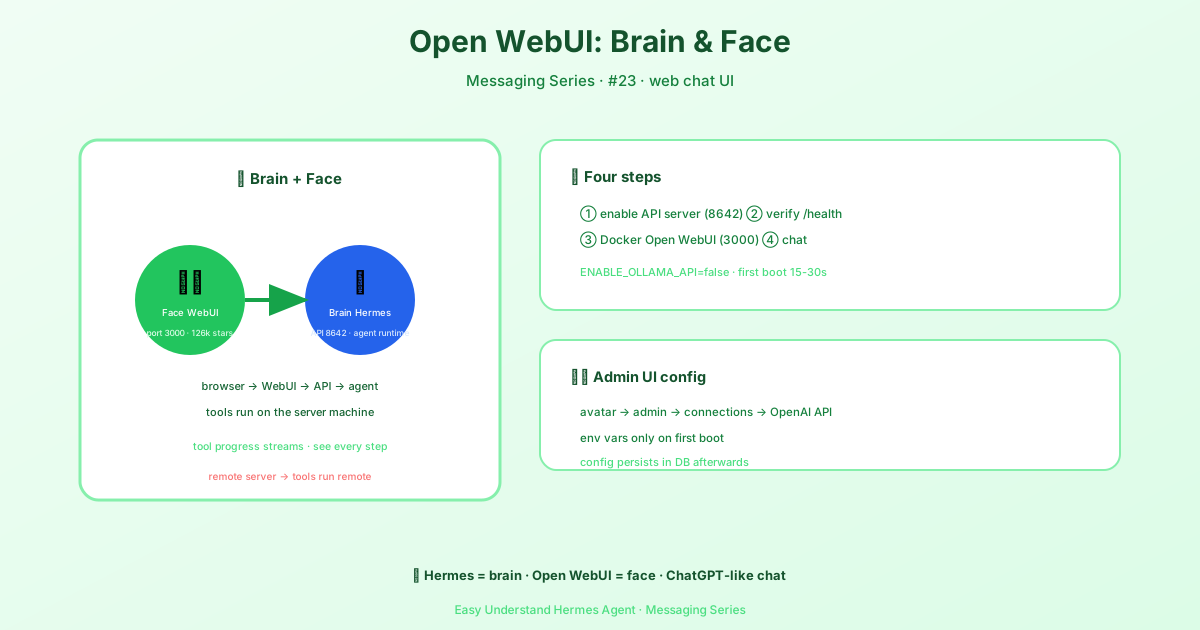
El Problema: Tu Agente Vive en una Terminal
Hermes Agent es potente, pero escribir comandos en una ventana de terminal oscura no es precisamente acogedor. Quieres una ventana de chat con tu nombre, un historial de tus conversaciones y, quizás, un lugar donde otras personas puedan iniciar sesión y usar el agente también. Eso es exactamente lo que proporciona Open WebUI.
Piénsalo así: Hermes Agent es el motor bajo el capó, y Open WebUI es el elegante tablero frente al que realmente te sientas.
La Arquitectura Simple
La configuración es refrescantemente simple. Open WebUI se ejecuta en tu navegador en el puerto 3000. Hermes Agent ejecuta su propio servidor API en el puerto 8642. Open WebUI envía tus mensajes de chat a Hermes usando el mismo formato que utiliza OpenAI, y Hermes transmite la respuesta de vuelta.
flowchart LR
    A["Open WebUI<br/>interfaz de navegador<br/>puerto 3000"]
    B["hermes-agent<br/>servidor API gateway<br/>puerto 8642"]
    A -->|POST /v1/chat/completions| B
    B -->|respuesta de streaming SSE| A
Una Nota Muy Importante Sobre Dónde Se Ejecutan las Cosas
Antes de conectar todo, entiende esto: Hermes no es un simple proxy que reenvía tu pregunta a un modelo de lenguaje. Para cada solicitud, Hermes crea un agente completo en la máquina donde se ejecuta el servidor API. Eso significa que cuando le pides al agente que ejecute pwd o abra un archivo, esos comandos se ejecutan en el host del servidor, no en tu portátil.
Si estás ejecutando Open WebUI en tu portátil y apuntándolo a un servidor Hermes en una máquina remota, el agente trabajará con los archivos de la máquina remota, no con los tuyos. Tenlo en cuenta al diseñar tu configuración.
Configuración Rápida: Tres Pasos
Paso 1: Habilita el Servidor API
Abre tu terminal y ejecuta estos dos comandos:
hermes config set API_SERVER_ENABLED true
hermes config set API_SERVER_KEY tu-clave-secreta
El primer comando activa el servidor API. El segundo establece una clave secreta para que solo tú (o tus usuarios autorizados) puedan comunicarse con él. Si el gateway ya está en ejecución, reinícialo:
hermes gateway stop && hermes gatewayPaso 2: Inicia el Gateway
hermes gatewayDeberías ver un mensaje como este:
[API Server] API server escuchando en http://127.0.0.1:8642Paso 3: Verifica que Funciona
Ejecuta una verificación de salud rápida:
curl -s http://127.0.0.1:8642/healthSi obtienes una respuesta saludable, estás listo para apuntar Open WebUI hacia Hermes. En la configuración de Open WebUI, ingresa la URL base de la API como http://127.0.0.1:8642 y usa tu clave secreta como clave de API.
Reflexiones Finales
La combinación de Open WebUI y Hermes Agent te da lo mejor de ambos mundos: una interfaz de chat hermosa y multiusuario con todo el poder de un agente real que puede ejecutar código, buscar en la web y gestionar archivos.
Consejo práctico: Comienza con una prueba simple. Pídele al agente que ejecute pwd y confirma que la salida coincide con la máquina donde se ejecuta el servidor API. Esa única verificación te ahorrará horas de confusión más adelante.
📖 Documentación oficial
Este artículo se basa en la documentación oficial de Hermes Agent :Docs oficiales › user-guide/messaging/open-webui