Open WebUI — Interfaccia di Chat Web
Open WebUI — Interfaccia di Chat Web — guida facile da comprendere basata sulla documentazione ufficiale
Se hai mai desiderato che il tuo agente AI da riga di comando avesse un volto amichevole, questo post fa per te.
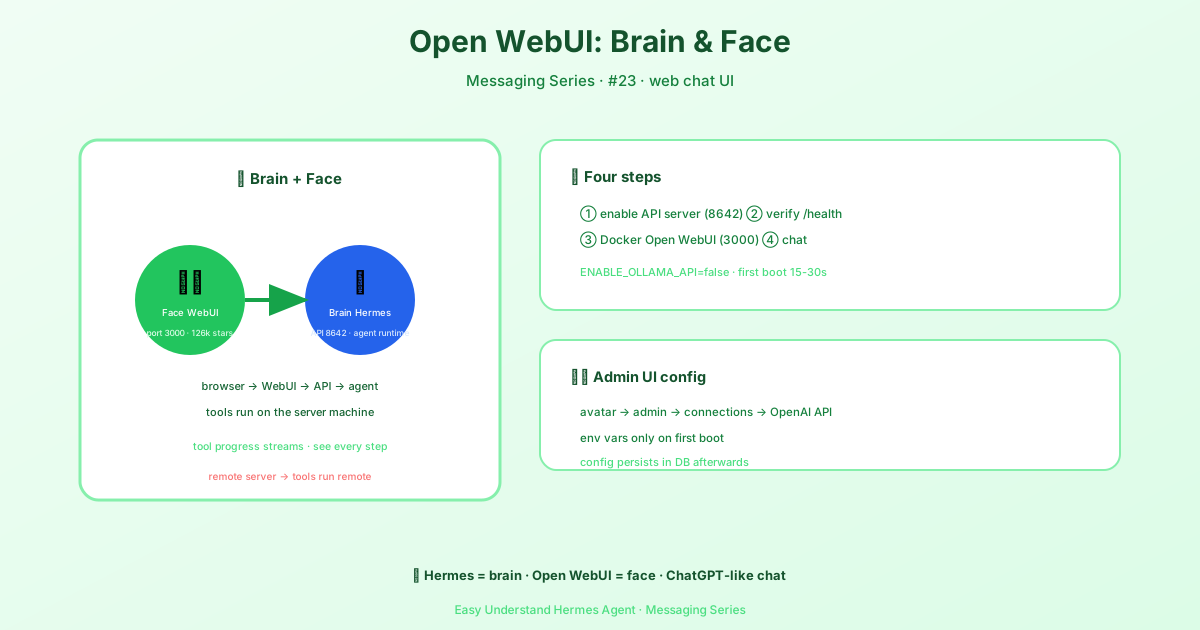
Il Problema: Il Tuo Agente Vive in un Terminale
Hermes Agent è potente, ma digitare comandi in una finestra di terminale scura non è esattamente invitante. Vuoi una finestra di chat con il tuo nome sopra, una cronologia delle tue conversazioni e magari un posto dove anche altre persone possano accedere e usare l’agente. È esattamente ciò che offre Open WebUI.
Pensala così: Hermes Agent è il motore sotto il cofano, e Open WebUI è il cruscotto rifinito davanti al quale ti siedi davvero.
L’Architettura Semplice
La configurazione è sorprendentemente semplice. Open WebUI gira nel tuo browser sulla porta 3000. Hermes Agent esegue il suo server API sulla porta 8642. Open WebUI invia i tuoi messaggi della chat a Hermes usando lo stesso formato usato da OpenAI, e Hermes trasmette la risposta in streaming.
flowchart LR
    A["Open WebUI<br/>browser UI<br/>port 3000"]
    B["hermes-agent<br/>gateway API server<br/>port 8642"]
    A -->|POST /v1/chat/completions| B
    B -->|SSE streaming response| A
Una Nota Molto Importante su Dove Gira Tutto
Prima di collegare tutto, capisci questo: Hermes non è un semplice proxy che inoltra la tua domanda a un modello linguistico. Per ogni richiesta, Hermes crea un agente completo sulla macchina dove è in esecuzione il server API. Questo significa che quando chiedi all’agente di eseguire pwd o aprire un file, quei comandi vengono eseguiti sull’host del server, non sul tuo laptop.
Se stai eseguendo Open WebUI sul tuo laptop e lo punti a un server Hermes su una macchina remota, l’agente lavorerà sui file della macchina remota, non sui tuoi. Tienilo a mente quando progetti la tua configurazione.
Configurazione Rapida: Tre Passaggi
Passaggio 1: Abilita il Server API
Apri il tuo terminale ed esegui questi due comandi:
hermes config set API_SERVER_ENABLED true
hermes config set API_SERVER_KEY your-secret-key
Il primo comando attiva il server API. Il secondo imposta una chiave segreta così solo tu (o i tuoi utenti autorizzati) puoi parlargli. Se il gateway è già in esecuzione, riavvialo:
hermes gateway stop && hermes gatewayPassaggio 2: Avvia il Gateway
hermes gatewayDovresti vedere un messaggio come questo:
[API Server] API server listening on http://127.0.0.1:8642Passaggio 3: Verifica che Funzioni
Esegui un rapido controllo di integrità:
curl -s http://127.0.0.1:8642/healthSe ottieni una risposta positiva, sei pronto per puntare Open WebUI a Hermes. Nelle impostazioni di Open WebUI, inserisci l’URL di base dell’API come http://127.0.0.1:8642 e usa la tua chiave segreta come chiave API.
Considerazioni Finali
La combinazione di Open WebUI e Hermes Agent ti dà il meglio di entrambi i mondi: una bellissima interfaccia di chat multiutente con tutta la potenza di un vero agente che può eseguire codice, cercare sul web e gestire file.
Consiglio pratico: Inizia con un test semplice. Chiedi all’agente di eseguire pwd e conferma che l’output corrisponda alla macchina dove è in esecuzione il server API. Quel singolo controllo ti farà risparmiare ore di confusione in seguito.
📖 Documentazione ufficiale
この記事は Hermes Agent のDocumentazione ufficialeに基づいています:Documentazione ufficiale › user-guide/messaging/open-webui