Open WebUI — Antarmuka Obrolan Web
Open WebUI — Antarmuka Obrolan Web — panduan mudah dipahami berdasarkan dokumentasi resmi
Jika Anda pernah berharap agen AI baris perintah Anda memiliki wajah yang ramah, postingan ini untuk Anda.
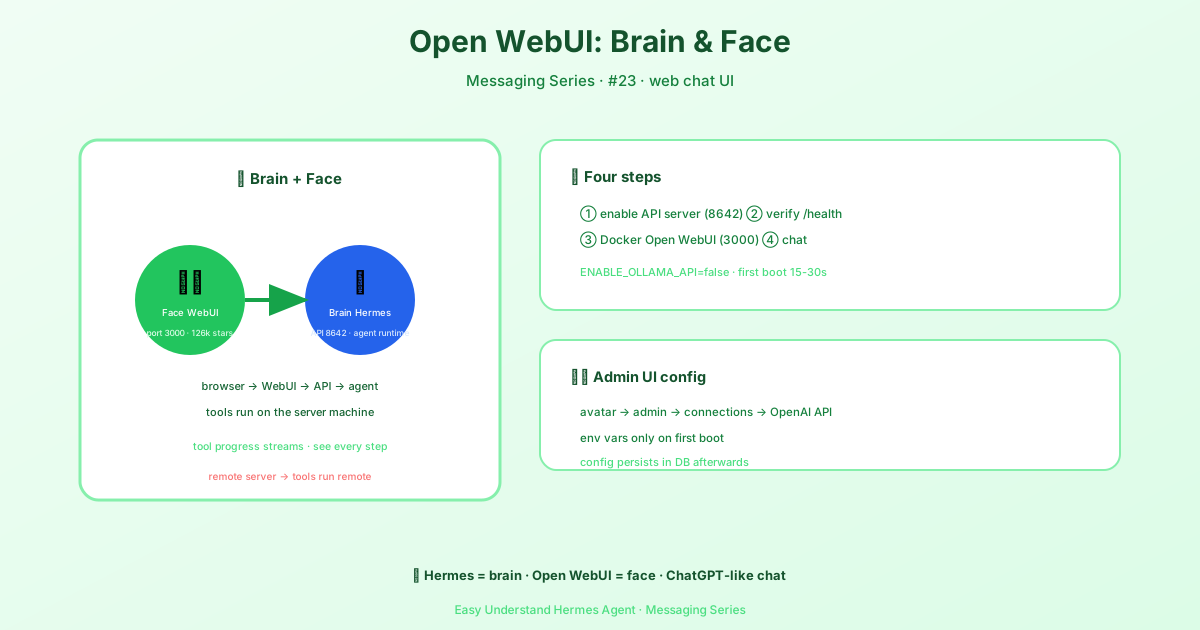
Masalahnya: Agen Anda Hidup di Terminal
Hermes Agent itu kuat, tetapi mengetik perintah di jendela terminal yang gelap tidaklah menarik. Anda menginginkan jendela obrolan dengan nama Anda di dalamnya, riwayat percakapan Anda, dan mungkin tempat di mana orang lain bisa masuk dan menggunakan agen tersebut juga. Itulah persisnya yang disediakan oleh Open WebUI.
Bayangkan begini: Hermes Agent adalah mesin di balik kap mesin, dan Open WebUI adalah dasbor cantik yang benar-benar Anda hadapi.
Arsitektur yang Sederhana
Pengaturannya sangat sederhana. Open WebUI berjalan di browser Anda pada port 3000. Hermes Agent menjalankan server API-nya sendiri pada port 8642. Open WebUI mengirim pesan obrolan Anda ke Hermes menggunakan format yang sama dengan yang digunakan OpenAI, dan Hermes mengalirkan responsnya kembali.
flowchart LR
    A["Open WebUI<br/>UI browser<br/>port 3000"]
    B["hermes-agent<br/>server API gateway<br/>port 8642"]
    A -->|POST /v1/chat/completions| B
    B -->|Respons streaming SSE| A
Catatan yang Sangat Penting Tentang Tempat Semuanya Berjalan
Sebelum Anda menghubungkan semuanya, pahami ini: Hermes bukan sekadar proxy sederhana yang meneruskan pertanyaan Anda ke model bahasa. Untuk setiap permintaan, Hermes membuat agen lengkap di mesin tempat server API berjalan. Itu berarti ketika Anda meminta agen untuk menjalankan pwd atau membuka file, perintah-perintah tersebut dieksekusi di host server, bukan di laptop Anda.
Jika Anda menjalankan Open WebUI di laptop Anda dan mengarahkannya ke server Hermes di mesin jarak jauh, agen akan bekerja pada file di mesin jarak jauh tersebut, bukan file Anda. Ingatlah itu saat Anda merancang pengaturan Anda.
Pengaturan Cepat: Tiga Langkah
Langkah 1: Aktifkan Server API
Buka terminal Anda dan jalankan dua perintah ini:
hermes config set API_SERVER_ENABLED true
hermes config set API_SERVER_KEY kunci-rahasia-anda
Perintah pertama mengaktifkan server API. Perintah kedua menetapkan kunci rahasia sehingga hanya Anda (atau pengguna yang Anda otorisasi) yang dapat berkomunikasi dengannya. Jika gateway sudah berjalan, mulai ulang:
hermes gateway stop && hermes gatewayLangkah 2: Mulai Gateway
hermes gatewayAnda akan melihat pesan seperti ini:
[API Server] Server API mendengarkan di http://127.0.0.1:8642Langkah 3: Verifikasi Berfungsi
Jalankan pemeriksaan kesehatan cepat:
curl -s http://127.0.0.1:8642/healthJika Anda mendapatkan respons yang sehat, Anda siap untuk mengarahkan Open WebUI ke Hermes. Di pengaturan Open WebUI, masukkan URL dasar API sebagai http://127.0.0.1:8642 dan gunakan kunci rahasia Anda sebagai kunci API.
Pemikiran Akhir
Kombinasi Open WebUI dan Hermes Agent memberi Anda yang terbaik dari kedua dunia: antarmuka obrolan multi-pengguna yang indah dengan kekuatan penuh dari agen sungguhan yang dapat menjalankan kode, mencari di web, dan mengelola file.
Tips praktis: Mulailah dengan tes sederhana. Minta agen untuk menjalankan pwd dan pastikan keluarannya sesuai dengan mesin tempat server API berjalan. Pemeriksaan tunggal itu akan menghemat berjam-jam kebingungan Anda nanti.
📖 Dokumentasi resmi
この記事は Hermes Agent のDokumentasi resmiに基づいています:Dokumentasi resmi › user-guide/messaging/open-webui