Open WebUI — Веб-Чат Интерфейс
Open WebUI — Веб-Чат Интерфейс — простое для понимания руководство, основанное на официальной документации
Если вы когда-нибудь мечтали, чтобы у вашего агента в командной строке появилось дружелюбное лицо, — этот пост для вас.
Проблема: ваш агент живёт в терминале
Hermes Agent — мощный инструмент, но вводить команды в тёмное окно терминала — занятие не самое привлекательное. Вам нужен чат с вашим именем, история переписки и, возможно, место, куда другие люди могут зайти и тоже воспользоваться агентом. Именно это и предоставляет Open WebUI.
Представьте это так: Hermes Agent — это двигатель под капотом, а Open WebUI — это отполированная приборная панель, перед которой вы на самом деле сидите.
Простая архитектура
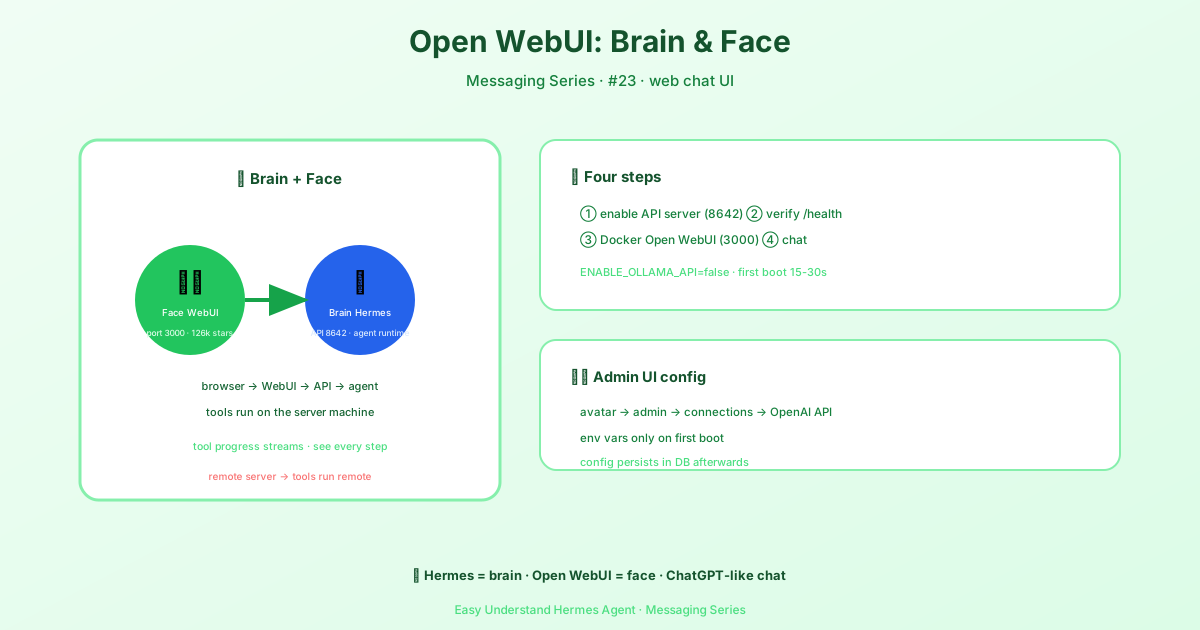
Настройка удивительно проста. Open WebUI работает в вашем браузере на порту 3000. Hermes Agent запускает свой собственный API-сервер на порту 8642. Open WebUI отправляет ваши сообщения в чате в Hermes, используя тот же формат, что и OpenAI, а Hermes передаёт ответ обратно потоково.
flowchart LR
    A["Open WebUI<br/>браузерный интерфейс<br/>порт 3000"]
    B["hermes-agent<br/>шлюз API-сервера<br/>порт 8642"]
    A -->|POST /v1/chat/completions| B
    B -->|SSE потоковый ответ| A
Очень важное замечание о том, где всё выполняется
Прежде чем всё подключать, поймите вот что: Hermes — это не простой прокси, который пересылает ваш вопрос языковой модели. На каждый запрос Hermes создаёт полноценного агента на той машине, где запущен API-сервер. Это означает, что когда вы просите агента выполнить pwd или открыть файл, эти команды выполняются на хосте сервера, а не на вашем ноутбуке.
Если вы запускаете Open WebUI на своём ноутбуке и подключаете его к серверу Hermes на удалённой машине, агент будет работать с файлами удалённой машины, а не вашими. Имейте это в виду при проектировании своей схемы.
Быстрая настройка: три шага
Шаг 1: Включите API-сервер
Откройте терминал и выполните эти две команды:
hermes config set API_SERVER_ENABLED true
hermes config set API_SERVER_KEY your-secret-key
Первая команда включает API-сервер. Вторая задаёт секретный ключ, чтобы только вы (или ваши авторизованные пользователи) могли с ним общаться. Если шлюз уже запущен, перезапустите его:
hermes gateway stop && hermes gatewayШаг 2: Запустите шлюз
hermes gatewayВы должны увидеть сообщение вроде такого:
[API Server] API server listening on http://127.0.0.1:8642Шаг 3: Проверьте, что всё работает
Выполните быструю проверку работоспособности:
curl -s http://127.0.0.1:8642/healthЕсли получите положительный ответ, значит, всё готово к подключению Open WebUI к Hermes. В настройках Open WebUI укажите базовый URL API как http://127.0.0.1:8642 и используйте ваш секретный ключ в качестве ключа API.
Заключение
Сочетание Open WebUI и Hermes Agent даёт вам лучшее из двух миров: красивый многопользовательский чат-интерфейс с полной мощью настоящего агента, который может запускать код, искать в интернете и управлять файлами.
Практический совет: Начните с простого теста. Попросите агента выполнить pwd и убедитесь, что вывод соответствует машине, на которой запущен API-сервер. Эта одна проверка сэкономит вам часы путаницы в будущем.
📖 Официальная документация
Эта статья основана на официальной документации Hermes Agent :Официальные документы › user-guide/messaging/open-webui