Open WebUI — واجهة الدردشة عبر الويب
Open WebUI — واجهة الدردشة عبر الويب — دليل سهل الفهم استنادًا إلى الوثائق الرسمية
إذا كنت تتمنى يومًا أن يكون لوكيل الذكاء الاصطناعي الذي يعمل عبر سطر الأوامر وجهٌ ودود، فهذا المقال مكتوبٌ خصيصًا لك.
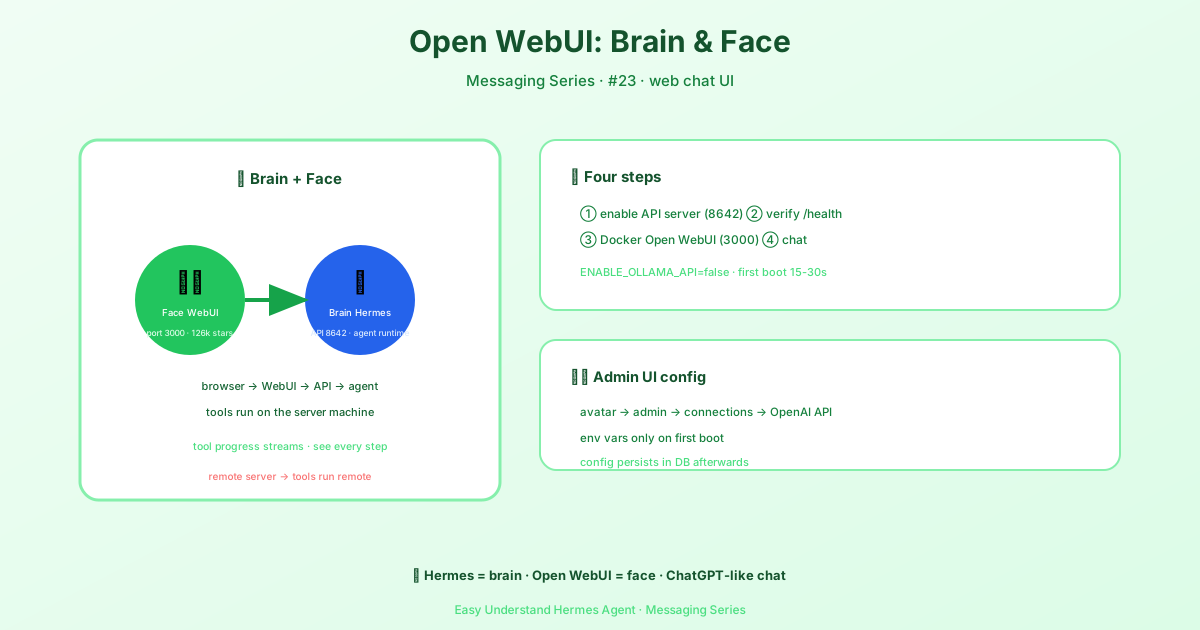
المشكلة: وكيلك يعيش في الطرفية
Hermes Agent أداة قوية، لكن كتابة الأوامر داخل نافذة طرفية مظلمة ليست بالأمر الجذّاب. أنت تريد نافذة دردشة تحمل اسمك، وسجلًا لمحادثاتك، وربما مكانًا يمكن للآخرين تسجيل الدخول إليه واستخدام الوكيل أيضًا. هذا بالضبط ما يوفره Open WebUI.
فكّر في الأمر بهذه الطريقة: Hermes Agent هو المحرك تحت غطاء السيارة، وOpen WebUI هو لوحة القيادة الأنيقة التي تجلس أمامها فعلًا.
البنية البسيطة
الإعداد بسيط بشكل منعش. يعمل Open WebUI في متصفحك على المنفذ 3000. ويشغّل Hermes Agent خادم API خاصًا به على المنفذ 8642. يرسل Open WebUI رسائل الدردشة الخاصة بك إلى Hermes باستخدام نفس التنسيق الذي تستخدمه OpenAI، ويقوم Hermes ببثّ الرد مرة أخرى.
flowchart LR
    A["Open WebUI<br/>browser UI<br/>port 3000"]
    B["hermes-agent<br/>gateway API server<br/>port 8642"]
    A -->|POST /v1/chat/completions| B
    B -->|SSE streaming response| A
ملاحظة مهمة جدًا حول مكان تنفيذ الأوامر
قبل أن تربط كل شيء ببعضه، افهم هذا: Hermes ليس مجرد وسيط (Proxy) بسيط يمرر سؤالك إلى نموذج لغوي. فمع كل طلب، يقوم Hermes بإنشاء وكيل كامل على الجهاز الذي يعمل عليه خادم API. هذا يعني أنه عندما تطلب من الوكيل تنفيذ pwd أو فتح ملف، فإن هذه الأوامر تُنفَّذ على جهاز الخادم المضيف، وليس على حاسوبك المحمول.
إذا كنت تشغّل Open WebUI على حاسوبك المحمول وتوجّهه إلى خادم Hermes على جهاز بعيد، فإن الوكيل سيعمل على ملفات الجهاز البعيد، وليس ملفاتك أنت. ضع ذلك في اعتبارك عند تصميم إعداداتك.
إعداد سريع: ثلاث خطوات
الخطوة 1: تفعيل خادم API
افتح الطرفية وشغّل هذين الأمرين:
hermes config set API_SERVER_ENABLED true
hermes config set API_SERVER_KEY your-secret-key
الأمر الأول يفعّل خادم API. والثاني يحدد مفتاحًا سريًا بحيث لا يمكن لأحد سواك (أو المستخدمين المصرح لهم) التحدث إليه. إذا كانت البوابة (Gateway) تعمل بالفعل، أعد تشغيلها:
hermes gateway stop && hermes gatewayالخطوة 2: تشغيل البوابة
hermes gatewayيجب أن ترى رسالة مثل هذه:
[API Server] API server listening on http://127.0.0.1:8642الخطوة 3: التحقق من أنها تعمل
قم بفحص صحي سريع:
curl -s http://127.0.0.1:8642/healthإذا حصلت على استجابة صحية، فأنت جاهز لتوجيه Open WebUI إلى Hermes. في إعدادات Open WebUI، أدخل عنوان API الأساسي كـ http://127.0.0.1:8642 واستخدم مفتاحك السري كمفتاح API.
أفكار أخيرة
يمنحك الجمع بين Open WebUI وHermes Agent أفضل ما في العالمين: واجهة دردشة جميلة متعددة المستخدمين مع القوة الكاملة لوكيل حقيقي يمكنه تشغيل الأكواد والبحث في الويب وإدارة الملفات.
نصيحة عملية: ابدأ باختبار بسيط. اطلب من الوكيل تشغيل pwd وتأكد من أن الناتج يطابق الجهاز الذي يعمل عليه خادم API. هذا الفحص الواحد سيوفر عليك ساعات من الارتباك لاحقًا.
📖 التوثيق الرسمي
この記事は Hermes Agent のالتوثيق الرسميに基づいています:التوثيق الرسمي › user-guide/messaging/open-webui