Photon — جسر iMessage لنظام macOS
Photon — جسر iMessage لنظام macOS — دليل سهل الفهم مبني على الوثائق الرسمية
تخيّل أن لديك مساعدًا شخصيًا يرد عليك عبر iMessage — لكن بدلًا من إنسان، هو وكيلك الذكي. هذا بالضبط ما يفعله Photon مع Hermes Agent. اعتبره بمثابة مترجم ودود يجلس بين جهاز Mac الخاص بك وiPhone، ويضمن أن يتمكن الاثنان من التواصل دون الحاجة إلى تشغيل خادم معقد أو فتح أي منافذ.
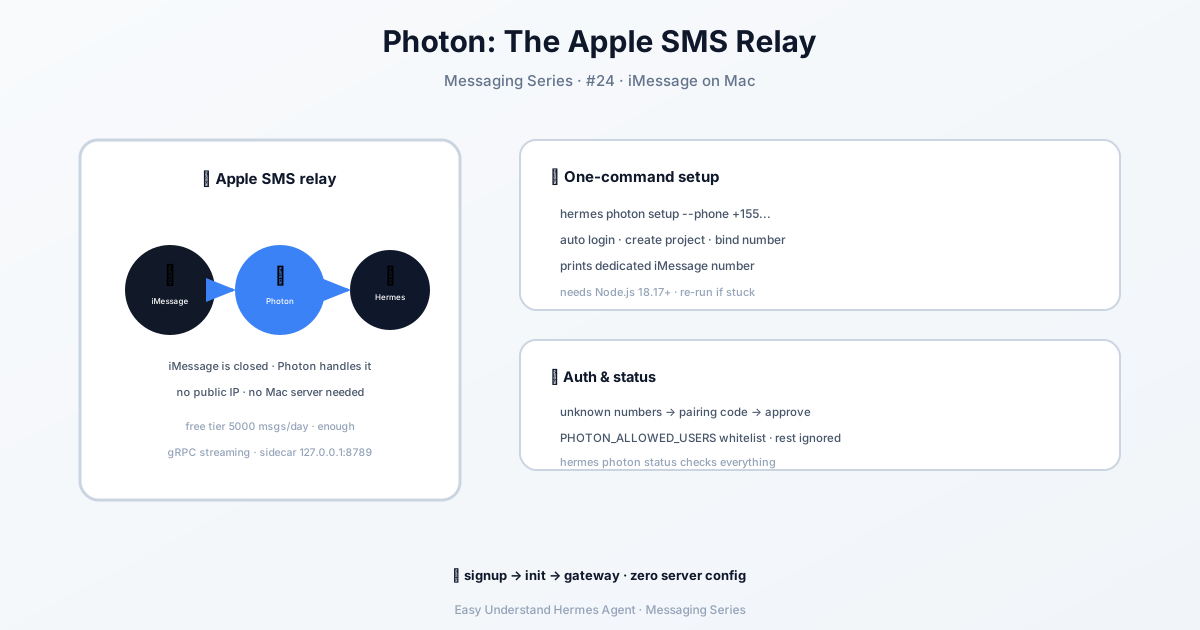
ما هو Photon حقًا؟
Photon هو خدمة مُدارة تربط Hermes بخدمة iMessage. لا تحتاج إلى امتلاك مرحّل Mac أو التعامل مع قواعد Apple الصارمة للرسائل. يتولى Photon الأجزاء الصعبة — مثل تخصيص أرقام الهواتف ومنع البريد العشوائي — حتى تتمكن من التركيز على بناء وكيلك.
أفضل جزء؟ البدء مجاني تمامًا. يستخدم Photon مجموعة مشتركة من أرقام iMessage للخطة المجانية. هذا يعني أن الشخص الذي يراسل وكيلك قد يرى أرقام مرسلين مختلفة، لكن كل محادثة تبقى ثابتة. إذا كنت بحاجة إلى رقم مخصص للأعمال، فهناك خطة مدفوعة — لكن الخيار المجاني مثالي للتجربة.
كيف يعمل (بدون تعقيدات تقنية)
يستخدم Photon اتصالًا مستمرًا، تمامًا مثل Discord أو Slack. لا حاجة إلى webhooks أو عناوين URL عامة أو إدارة أسرار توقيع. بدلًا من ذلك:
- يشغّل Hermes برنامجًا مساعدًا صغيرًا بـ Node.js (sidecar) يتواصل مع Photon.
- يستمع هذا البرنامج المساعد لرسائل iMessage الواردة ويمررها إلى وكيلك.
- يرد وكيلك، ويرسل البرنامج المساعد الرد عبر Photon.
الأمر يشبه وجود موظف غرفة بريد يستلم الرسائل، ويسلمها إليك، ثم يرسل ردودك بالبريد — كل ذلك تلقائيًا.
ما تحتاجه قبل البدء
- حساب Photon (سجّل في app.photon.codes)
- Node.js إصدار 18.17 أو أحدث (تحقق باستخدام
node --version) - رقم هاتف يمكنه استقبال iMessage (لربط حسابك)
هذا كل شيء. لا حاجة لعنوان URL عام، أو نفق، أو إعدادات راوتر.
الإعداد الأول (يستغرق أقل من 5 دقائق)
أسهل طريقة هي استخدام المعالج الإرشادي:
hermes gateway setupثم اختر Photon iMessage من القائمة.
أو، إذا كنت تفضل الطريقة المباشرة، شغّل هذا الأمر (استبدل رقم الهاتف برقمك):
hermes photon setup --phone +15551234567إليك ما يحدث خلف الكواليس:
- تسجيل دخول الجهاز يفتح صفحة متصفح للموافقة.
- يجد Hermes أو ينشئ مشروعًا على حسابك في Photon.
- يفعّل Spectrum (طبقة الرسائل في Photon) ويُدير سر مشروعك.
- يتم تسجيل رقم هاتفك كمستخدم في Spectrum.
- سترى خط iMessage المخصص لك — هذا هو الرقم الذي يراسله الناس للوصول إلى وكيلك.
- يتم تثبيت تبعيات البرنامج المساعد تلقائيًا.
إذا كنت تعمل داخل حاوية Docker أو نظام ملفات للقراءة فقط، لا تقلق — يتحول البرنامج المساعد تلقائيًا إلى مجلد قابل للكتابة داخل ~/.hermes/photon/sidecar. يمكنك أيضًا تعيين موقع مخصص باستخدام PHOTON_SIDECAR_DIR.
يتم حفظ بيانات اعتمادك بأمان في ~/.hermes/.env، تمامًا مثل أي قناة أخرى يدعمها Hermes.
ملخص ونصيحة عملية
يجعل Photon تكامل iMessage بسيطًا حقًا. لا صيانة للخوادم، ولا عنوان IP عام، ولا صداع مع Apple. تحصل على جسر يعمل في دقائق، والخطة المجانية كافية للبدء في البناء.
نصيحة عملية: قبل إرسال أول رسالة اختبار، تأكد من أن رقم هاتفك صحيح ويمكنه فعلاً استقبال iMessage. استخدم نفس الرقم الذي سجلت به — وإلا فقد تتساءل لماذا لا يرد وكيلك. وإذا واجهت أي مشكلة، فقط أعد تشغيل أمر الإعداد؛ فهو مصمم ليكون آمنًا للتكرار.
هيا الآن — امنح وكيلك رقم هاتف ودع المراسلة تبدأ! 📱🤖
📖 التوثيق الرسمي
この記事は Hermes Agent のالتوثيق الرسميに基づいています:التوثيق الرسمي › user-guide/messaging/photon