Photon — iMessage-Bridge für macOS
Photon — iMessage-Bridge für macOS — leicht verständlicher Leitfaden basierend auf offiziellen Dokumentationen
Stell dir vor, du hättest einen persönlichen Assistenten, der dir per iMessage zurückschreiben kann – nur dass es kein Mensch ist, sondern dein KI-Agent. Genau das macht Photon für Hermes Agent. Stell es dir wie einen freundlichen Übersetzer vor, der zwischen deinem Mac und deinem iPhone sitzt und dafür sorgt, dass die beiden miteinander reden können, ohne dass du einen komplizierten Server betreiben oder Ports öffnen musst.
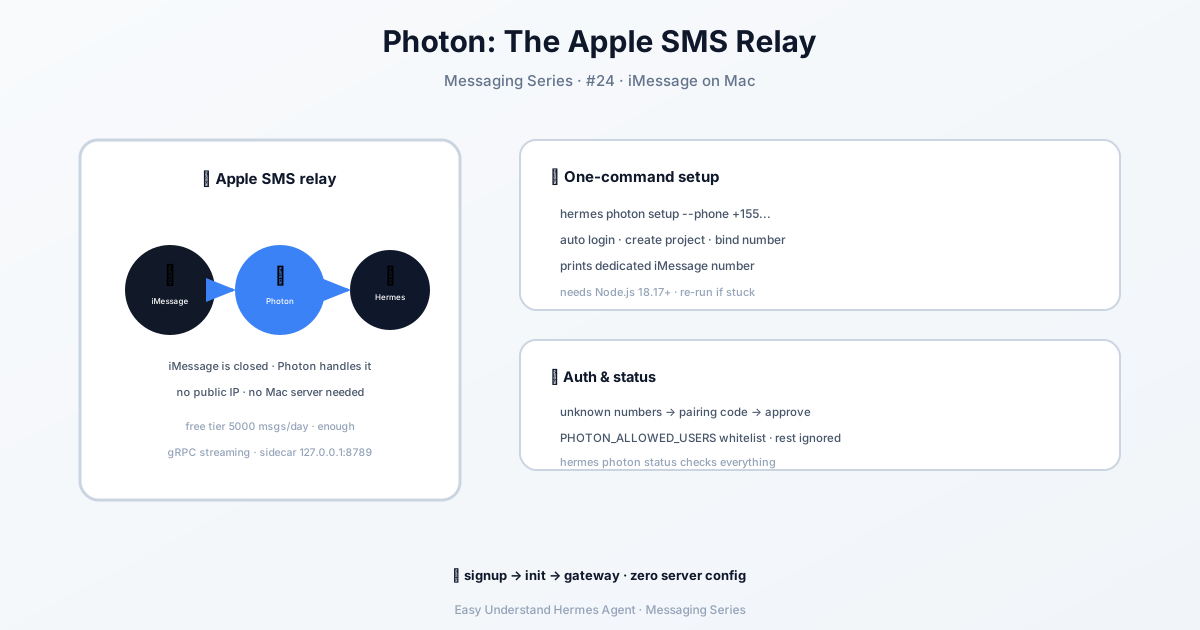
Was ist Photon eigentlich?
Photon ist ein verwalteter Dienst, der Hermes mit iMessage verbindet. Du brauchst weder einen eigenen Mac-Relay zu besitzen noch dich mit Apples strengen Messaging-Regeln herumzuschlagen. Photon übernimmt die kniffligen Teile – wie die Zuweisung von Telefonnummern und Spam-Prävention – damit du dich auf den Bau deines Agents konzentrieren kannst.
Das Beste daran? Der Einstieg ist kostenlos. Photon nutzt für die kostenlose Stufe einen gemeinsamen Pool an iMessage-Nummern. Das bedeutet, die Person, die deinem Agenten schreibt, sieht möglicherweise unterschiedliche Absendernummern, aber jede Konversation bleibt stabil. Wenn du eine dedizierte Nummer für geschäftliche Zwecke brauchst, gibt es eine kostenpflichtige Stufe – aber die kostenlose Option ist perfekt zum Experimentieren.
Wie es funktioniert (ohne den Technik-Overload)
Photon verwendet eine persistente Verbindung, ähnlich wie Discord oder Slack. Keine Webhooks, keine öffentlichen URLs, keine Signing-Secrets, die du verwalten musst. Stattdessen:
- Hermes führt einen kleinen Node.js-Sidecar (ein Hilfsprogramm) aus, der mit Photon spricht.
- Der Sidecar lauscht auf eingehende iMessages und leitet sie an deinen Agenten weiter.
- Dein Agent antwortet, und der Sidecar sendet die Antwort über Photon zurück.
Es ist, als hättest du einen Poststellen-Mitarbeiter, der Briefe entgegennimmt, sie dir aushändigt und dann deine Antworten verschickt – alles automatisch.
Was du vor dem Start brauchst
- Ein Photon-Konto (Anmeldung unter app.photon.codes)
- Node.js 18.17 oder neuer (prüfen mit
node --version) - Eine Telefonnummer, die iMessage empfangen kann (um dein Konto zu binden)
Das war’s. Keine öffentliche URL, kein Tunnel, keine Router-Konfiguration.
Ersteinrichtung (dauert weniger als 5 Minuten)
Der einfachste Weg ist der geführte Assistent:
hermes gateway setupWähle dann Photon iMessage aus der Liste.
Oder, wenn du den direkten Weg bevorzugst, führe diesen Einzeiler aus (ersetze die Telefonnummer durch deine):
hermes photon setup --phone +15551234567Das passiert im Hintergrund:
- Ein Geräte-Login öffnet eine Browserseite zur Bestätigung.
- Hermes findet oder erstellt ein Projekt in deinem Photon-Konto.
- Es aktiviert Spectrum (Photons Messaging-Ebene) und rotiert dein Projekt-Secret.
- Deine Telefonnummer wird als Spectrum-Benutzer registriert.
- Du siehst deine zugewiesene iMessage-Leitung – das ist die Nummer, an die Leute schreiben, um deinen Agenten zu erreichen.
- Die Sidecar-Abhängigkeiten werden automatisch installiert.
Wenn du in einem Docker-Container oder auf einem schreibgeschützten Dateisystem arbeitest, keine Sorge – der Sidecar weicht automatisch auf einen beschreibbaren Ordner unter ~/.hermes/photon/sidecar aus. Du kannst auch einen eigenen Speicherort mit PHOTON_SIDECAR_DIR festlegen.
Deine Zugangsdaten werden sicher in ~/.hermes/.env gespeichert, genau wie bei jedem anderen Kanal, den Hermes unterstützt.
Zusammenfassung und ein praktischer Tipp
Photon macht die iMessage-Integration wirklich einfach. Keine Server-Wartung, keine öffentliche IP, keine Apple-Kopfschmerzen. Du hast in Minuten eine funktionierende Brücke, und die kostenlose Stufe reicht aus, um loszulegen.
Praktischer Tipp: Bevor du deine erste Testnachricht sendest, stelle sicher, dass deine Telefonnummer korrekt ist und tatsächlich iMessage empfangen kann. Verwende dieselbe Nummer, mit der du dich registriert hast – sonst fragst du dich vielleicht, warum dein Agent nicht antwortet. Und falls du jemals feststeckst, führe einfach den Einrichtungsbefehl erneut aus; er ist darauf ausgelegt, sicher wiederholbar zu sein.
Jetzt leg los – gib deinem Agenten eine Telefonnummer und lass das Texten beginnen! 📱🤖
📖 Offizielle Dokumentation
この記事は Hermes Agent のOffizielle Dokumentationに基づいています:Offizielle Dokumentation › user-guide/messaging/photon