Photon — สะพานเชื่อม iMessage สำหรับ macOS
Photon — สะพานเชื่อม iMessage สำหรับ macOS — คู่มือที่เข้าใจง่ายอ้างอิงจากเอกสารอย่างเป็นทางการ
ลองนึกภาพว่ามีผู้ช่วยส่วนตัวที่สามารถตอบแชทกลับมาหาคุณทาง iMessage ได้ — แต่แทนที่จะเป็นมนุษย์ มันกลับเป็น AI Agent ของคุณ นั่นคือสิ่งที่ Photon ทำเพื่อ Hermes Agent เปรียบเสมือนนักแปลผู้เป็นมิตรที่นั่งอยู่ระหว่าง Mac ของคุณกับ iPhone คอยทำให้ทั้งคู่คุยกันได้โดยที่คุณไม่ต้องไปยุ่งกับการตั้งค่าเซิร์ฟเวอร์ที่ซับซ้อนหรือเปิดพอร์ตใดๆ
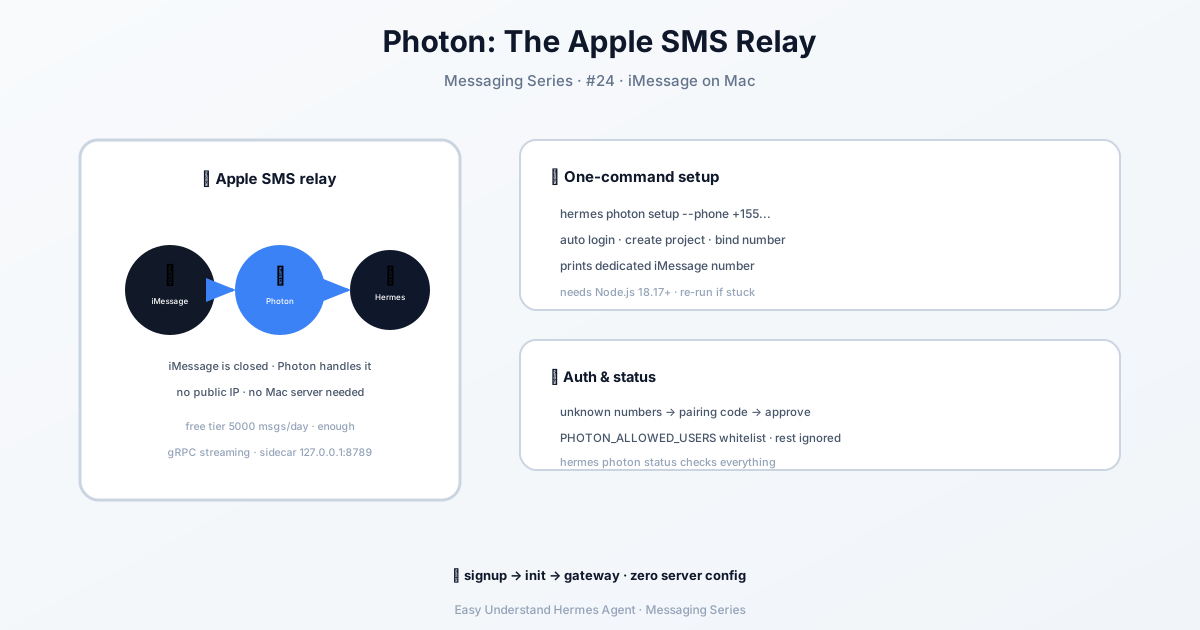
จริงๆ แล้ว Photon คืออะไร?
Photon คือ บริการแบบจัดการให้ (Managed Service) ที่เชื่อมต่อ Hermes เข้ากับ iMessage คุณไม่จำเป็นต้องเป็นเจ้าของเครื่อง Mac Relay หรือต้องไปจัดการกับกฎเกณฑ์อันเข้มงวดของ Apple ในการส่งข้อความ Photon จะจัดการส่วนที่ยุ่งยากให้คุณเอง — เช่น การจัดสรรหมายเลขโทรศัพท์และการป้องกันสแปม — คุณจึงโฟกัสไปที่การสร้าง Agent ของคุณได้เต็มที่
จุดเด่นที่สุด? เริ่มต้นใช้งานได้ฟรี Photon ใช้กลุ่มหมายเลข iMessage ที่ใช้ร่วมกันสำหรับผู้ใช้ฟรี นั่นหมายความว่าคนที่ส่งข้อความหา Agent ของคุณอาจเห็นหมายเลขผู้ส่งที่แตกต่างกันไป แต่บทสนทนาแต่ละรายการจะยังคงมีความเสถียร หากคุณต้องการหมายเลขเฉพาะสำหรับธุรกิจ ก็มีแพ็กเกจแบบเสียเงิน — แต่ตัวเลือกฟรีก็เพียงพอสำหรับการทดลองใช้งานแล้ว
วิธีการทำงาน (แบบไม่ต้องเจาะลึกเทคนิค)
Photon ใช้ การเชื่อมต่อแบบถาวร (Persistent Connection) คล้ายกับ Discord หรือ Slack ไม่ต้องใช้ Webhook, ไม่ต้องมี URL สาธารณะ, ไม่ต้องจัดการกับ Signing Secret แต่จะเป็นแบบนี้แทน:
- Hermes จะรัน Node.js sidecar (โปรแกรมตัวช่วยขนาดเล็ก) ที่ใช้สื่อสารกับ Photon
- ตัว Sidecar จะคอยฟังข้อความ iMessage ที่เข้ามาและส่งต่อไปให้ Agent ของคุณ
- Agent ของคุณตอบกลับ แล้ว Sidecar ก็จะส่งคำตอบกลับไปผ่าน Photon
เหมือนกับการมีพนักงานไปรษณีย์ที่คอยรับจดหมาย ส่งมาให้คุณ แล้วก็ช่วยส่งจดหมายตอบกลับของคุณออกไป — ทุกอย่างเป็นอัตโนมัติ
สิ่งที่ต้องเตรียมก่อนเริ่มต้น
- บัญชี Photon (สมัครได้ที่ app.photon.codes)
- Node.js เวอร์ชัน 18.17 ขึ้นไป (ตรวจสอบด้วยคำสั่ง
node --version) - หมายเลขโทรศัพท์ที่สามารถรับ iMessage ได้ (ใช้สำหรับผูกกับบัญชีของคุณ)
เท่านั้นแหละ ไม่ต้องมี URL สาธารณะ, ไม่ต้องใช้ Tunnel, ไม่ต้องตั้งค่า Router
การตั้งค่าครั้งแรก (ใช้เวลาไม่ถึง 5 นาที)
วิธีที่ง่ายที่สุดคือใช้ตัวช่วยแนะนำแบบเป็นขั้นตอน:
hermes gateway setupจากนั้นเลือก Photon iMessage จากรายการ
หรือถ้าคุณชอบวิธีที่ตรงไปตรงมา ก็รันคำสั่งบรรทัดเดียวนี้ได้เลย (แทนที่หมายเลขโทรศัพท์ด้วยหมายเลขของคุณ):
hermes photon setup --phone +15551234567นี่คือสิ่งที่เกิดขึ้นเบื้องหลัง:
- การยืนยันตัวตนอุปกรณ์ (Device Login) จะเปิดหน้าเบราว์เซอร์ให้คุณอนุมัติ
- Hermes จะค้นหาหรือสร้างโปรเจกต์ในบัญชี Photon ของคุณ
- มันจะเปิดใช้งาน Spectrum (เลเยอร์การส่งข้อความของ Photon) และหมุนเวียน Project Secret ของคุณ
- หมายเลขโทรศัพท์ของคุณจะถูกลงทะเบียนเป็นผู้ใช้ Spectrum
- คุณจะเห็น หมายเลขสาย iMessage ที่ได้รับมอบหมาย — นี่คือหมายเลขที่คนอื่นจะส่งข้อความมาหา Agent ของคุณ
- ระบบจะติดตั้ง Dependencies ของ Sidecar ให้อัตโนมัติ
หากคุณรันใน Docker Container หรือระบบไฟล์แบบอ่านอย่างเดียว (Read-Only) ไม่ต้องกังวล — ตัว Sidecar จะเปลี่ยนไปใช้โฟลเดอร์ที่เขียนได้ภายใต้ ~/.hermes/photon/sidecar โดยอัตโนมัติ คุณยังสามารถกำหนดตำแหน่งที่ต้องการเองได้ด้วยตัวแปร PHOTON_SIDECAR_DIR
ข้อมูลรับรองของคุณจะถูกบันทึกอย่างปลอดภัยใน ~/.hermes/.env เช่นเดียวกับช่องทางอื่นๆ ที่ Hermes รองรับ
สรุปและเคล็ดลับการใช้งาน
Photon ทำให้การเชื่อมต่อ iMessage ง่ายดายอย่างแท้จริง ไม่ต้องดูแลเซิร์ฟเวอร์, ไม่ต้องมี IP สาธารณะ, ไม่ต้องปวดหัวกับ Apple คุณจะได้ Bridge ที่ใช้งานได้ภายในไม่กี่นาที และแพ็กเกจฟรีก็เพียงพอสำหรับการเริ่มต้นสร้าง Agent ของคุณแล้ว
เคล็ดลับการใช้งาน: ก่อนที่คุณจะส่งข้อความทดสอบครั้งแรก ตรวจสอบให้แน่ใจว่าหมายเลขโทรศัพท์ของคุณถูกต้องและสามารถรับ iMessage ได้จริง ใช้หมายเลขเดียวกับที่คุณลงทะเบียนไว้ — ไม่อย่างนั้นคุณอาจสงสัยว่าทำไม Agent ของคุณไม่ตอบกลับ และถ้าติดปัญหาตรงไหน ก็แค่รันคำสั่งตั้งค่าอีกครั้ง มันถูกออกแบบมาให้รันซ้ำได้อย่างปลอดภัย
ลงมือเลย — มอบหมายเลขโทรศัพท์ให้ Agent ของคุณ แล้วเริ่มส่งข้อความกันได้เลย! 📱🤖
📖 เอกสารทางการ
この記事は Hermes Agent のเอกสารทางการに基づいています:เอกสารทางการ › user-guide/messaging/photon