Photon — Ponte iMessage per macOS
Photon — Ponte iMessage per macOS — guida facile da comprendere basata sulla documentazione ufficiale
Immagina di avere un assistente personale che può risponderti via iMessage — ma invece di un umano, è il tuo agente AI. È esattamente ciò che Photon fa per Hermes Agent. Pensalo come un traduttore amichevole che si siede tra il tuo Mac e il tuo iPhone, assicurandosi che i due possano chiacchierare senza che tu debba gestire un server complicato o aprire porte.
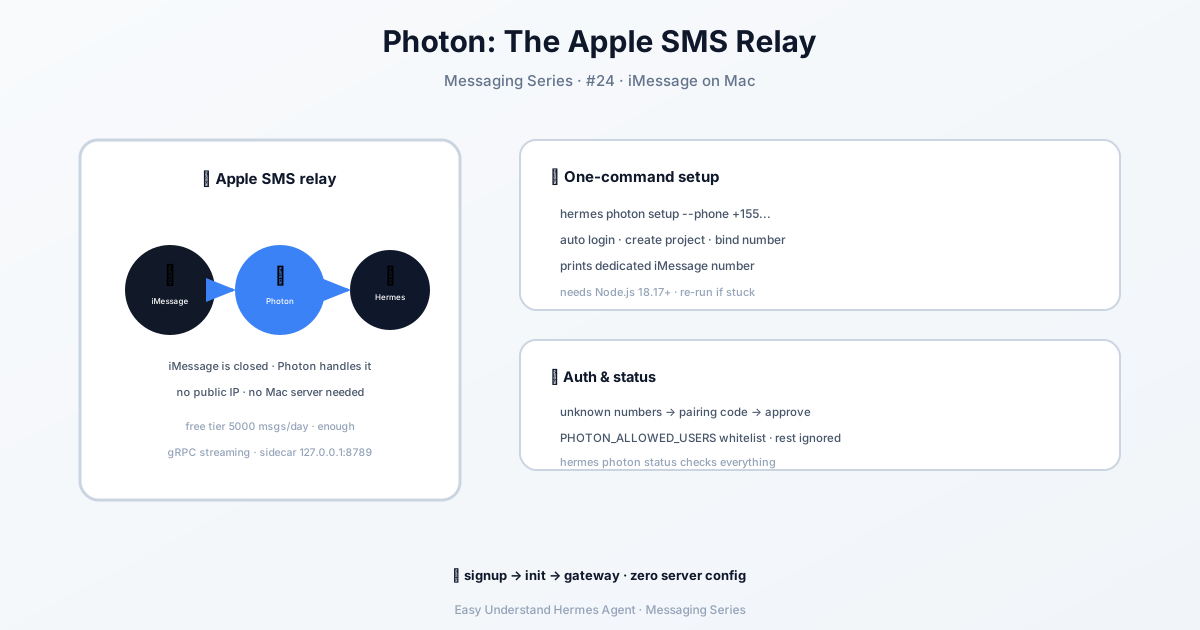
Cos’è davvero Photon?
Photon è un servizio gestito che collega Hermes a iMessage. Non devi possedere un relay Mac o avere a che fare con le rigide regole di messaggistica di Apple. Photon gestisce le parti spinose — come l’assegnazione dei numeri di telefono e la prevenzione dello spam — così puoi concentrarti sulla costruzione del tuo agente.
La parte migliore? È gratuito per iniziare. Photon usa un pool condiviso di numeri iMessage per il suo piano gratuito. Questo significa che la persona che scrive al tuo agente potrebbe vedere numeri di mittente diversi, ma ogni conversazione rimane stabile. Se hai bisogno di un numero dedicato per il business, c’è un piano a pagamento — ma l’opzione gratuita è perfetta per sperimentare.
Come Funziona (Senza il Sovraccarico Tecnico)
Photon usa una connessione persistente, proprio come Discord o Slack. Niente webhook, niente URL pubblici, niente segreti di firma da gestire. Invece:
- Hermes esegue un piccolo sidecar Node.js (un programma helper) che parla con Photon.
- Il sidecar ascolta i messaggi iMessage in arrivo e li passa al tuo agente.
- Il tuo agente risponde, e il sidecar invia la risposta tramite Photon.
È come avere un addetto alla posta che riceve le lettere, te le consegna e poi spedisce le tue risposte — tutto automaticamente.
Cosa Ti Serve Prima di Iniziare
- Un account Photon (registrati su app.photon.codes)
- Node.js 18.17 o successivo (controlla con
node --version) - Un numero di telefono che possa ricevere iMessage (per collegare il tuo account)
Tutto qui. Niente URL pubblico, niente tunnel, niente configurazione del router.
Configurazione Iniziale (Ci Vogliono Meno di 5 Minuti)
Il modo più semplice è usare la procedura guidata:
hermes gateway setupPoi scegli Photon iMessage dalla lista.
Oppure, se preferisci la via diretta, esegui questo comando (sostituisci il numero di telefono con il tuo):
hermes photon setup --phone +15551234567Ecco cosa succede dietro le quinte:
- Un login del dispositivo apre una pagina del browser per la tua approvazione.
- Hermes trova o crea un progetto sul tuo account Photon.
- Abilita Spectrum (il layer di messaggistica di Photon) e ruota il segreto del tuo progetto.
- Il tuo numero di telefono viene registrato come utente Spectrum.
- Vedrai la tua linea iMessage assegnata — è il numero a cui le persone scrivono per raggiungere il tuo agente.
- Le dipendenze del sidecar vengono installate automaticamente.
Se stai eseguendo in un container Docker o in un file system di sola lettura, non preoccuparti — il sidecar ripiega automaticamente su una cartella scrivibile in ~/.hermes/photon/sidecar. Puoi anche impostare una posizione personalizzata con PHOTON_SIDECAR_DIR.
Le tue credenziali sono salvate in modo sicuro in ~/.hermes/.env, proprio come per ogni altro canale supportato da Hermes.
Riepilogo e un Consiglio Pratico
Photon rende l’integrazione con iMessage davvero semplice. Niente manutenzione del server, niente IP pubblico, niente mal di testa da Apple. Ottieni un bridge funzionante in pochi minuti, e il piano gratuito è sufficiente per iniziare a costruire.
Consiglio pratico: Prima di inviare il tuo primo messaggio di prova, assicurati che il tuo numero di telefono sia corretto e possa effettivamente ricevere iMessage. Usa lo stesso numero con cui ti sei registrato — altrimenti, potresti chiederti perché il tuo agente non risponde. E se ti blocchi, esegui di nuovo il comando di configurazione; è progettato per essere sicuro da ripetere.
Ora vai — dai al tuo agente un numero di telefono e lascia che i messaggi inizino! 📱🤖
📖 Documentazione ufficiale
この記事は Hermes Agent のDocumentazione ufficialeに基づいています:Documentazione ufficiale › user-guide/messaging/photon