Open WebUI — Interface de Chat Web
Open WebUI — Interface de Chat Web — guia fácil de entender baseado na documentação oficial
Se você já desejou que seu agente de IA de linha de comando tivesse uma cara amigável, este post é para você.
O Problema: Seu Agente Vive em um Terminal
O Hermes Agent é poderoso, mas digitar comandos em uma janela de terminal escura não é exatamente convidativo. Você quer uma janela de chat com o seu nome, um histórico das suas conversas e, talvez, um lugar onde outras pessoas possam entrar e usar o agente também. É exatamente isso que o Open WebUI oferece.
Pense assim: o Hermes Agent é o motor sob o capô, e o Open WebUI é o painel elegante onde você realmente se senta na frente.
A Arquitetura Simples
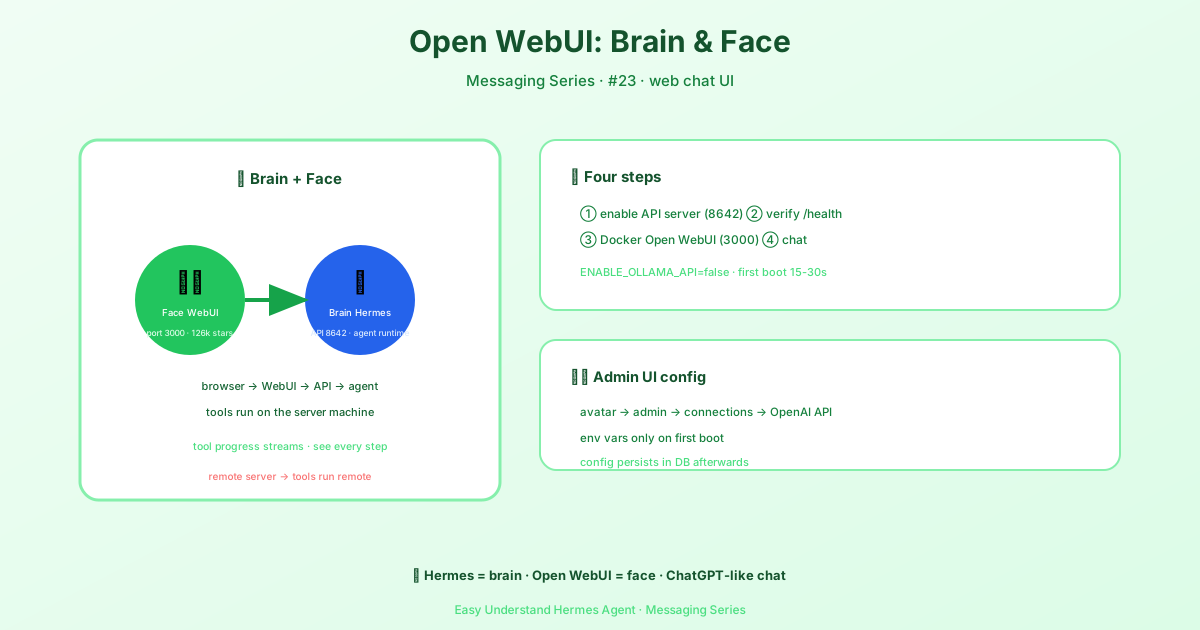
A configuração é refrescantemente simples. O Open WebUI roda no seu navegador na porta 3000. O Hermes Agent roda seu próprio servidor de API na porta 8642. O Open WebUI envia suas mensagens de chat para o Hermes usando o mesmo formato que a OpenAI usa, e o Hermes transmite a resposta de volta.
flowchart LR
    A["Open WebUI<br/>interface do navegador<br/>porta 3000"]
    B["hermes-agent<br/>servidor de API gateway<br/>porta 8642"]
    A -->|POST /v1/chat/completions| B
    B -->|Resposta de streaming SSE| A
Uma Nota Muito Importante Sobre Onde as Coisas Rodam
Antes de conectar tudo, entenda isto: o Hermes não é um simples proxy que encaminha sua pergunta para um modelo de linguagem. Para cada requisição, o Hermes cria um agente completo na máquina onde o servidor de API está rodando. Isso significa que quando você pede ao agente para executar pwd ou abrir um arquivo, esses comandos são executados no host do servidor, não no seu laptop.
Se você está rodando o Open WebUI no seu laptop e apontando-o para um servidor Hermes em uma máquina remota, o agente trabalhará nos arquivos da máquina remota, não nos seus. Tenha isso em mente ao projetar sua configuração.
Configuração Rápida: Três Passos
Passo 1: Ative o Servidor de API
Abra seu terminal e execute estes dois comandos:
hermes config set API_SERVER_ENABLED true
hermes config set API_SERVER_KEY your-secret-key
O primeiro comando ativa o servidor de API. O segundo define uma chave secreta para que apenas você (ou seus usuários autorizados) possa falar com ele. Se o gateway já estiver rodando, reinicie-o:
hermes gateway stop && hermes gatewayPasso 2: Inicie o Gateway
hermes gatewayVocê deve ver uma mensagem como esta:
[API Server] API server listening on http://127.0.0.1:8642Passo 3: Verifique se Funciona
Execute uma verificação de saúde rápida:
curl -s http://127.0.0.1:8642/healthSe você obtiver uma resposta saudável, está pronto para apontar o Open WebUI para o Hermes. Nas configurações do Open WebUI, insira a URL base da API como http://127.0.0.1:8642 e use sua chave secreta como a chave da API.
Considerações Finais
A combinação do Open WebUI e do Hermes Agent oferece o melhor dos dois mundos: uma interface de chat bonita e multiusuário com todo o poder de um agente real que pode executar código, pesquisar na web e gerenciar arquivos.
Dica prática: Comece com um teste simples. Peça ao agente para executar pwd e confirme se a saída corresponde à máquina onde o servidor de API está rodando. Essa única verificação economizará horas de confusão mais tarde.
📖 Documentação oficial
この記事は Hermes Agent のDocumentação oficialに基づいています:Documentação oficial › user-guide/messaging/open-webui