WeChat — الذكاء الاصطناعي في تطبيق الجميع
WeChat — الذكاء الاصطناعي في تطبيق الجميع — دليل سهل الفهم بناءً على الوثائق الرسمية
فكّر في الأمر وكأنك تعلّم تطبيق وي تشات الخاص بك كيف يتحدث مع مساعد فائق الذكاء—باستثناء أن هذا المساعد يعيش في السحابة، ولا تحتاج إلى بناء خادم واحد لتشغيله.
ما هو هذا كله؟
Hermes Agent هو إطار عمل مفتوح المصدر للوكلاء الأذكياء. ببساطة: يتيح لك ربط تطبيقات المراسلة المفضلة لديك بأدوات ذكاء اصطناعي يمكنها الإجابة عن الأسئلة، وأتمتة المهام، أو حتى إدارة جدولك الزمني.
يركز هذا الدليل على وي تشات—تطبيق المراسلة الشخصي الذي يستخدمه مليارات الأشخاص يوميًا. مع Hermes، يمكنك جعل وي تشات الخاص بك يتحدث مع روبوت ذكاء اصطناعي، كل ذلك من خلال تسجيل دخول بسيط عبر رمز QR. لا حاجة إلى webhooks معقدة، ولا عنوان IP عام، ولا إعداد خادم.
ما الذي تحتاجه قبل البدء
- حساب وي تشات شخصي (الموجود على هاتفك)
- بايثون مثبتًا على جهاز الكمبيوتر الخاص بك
- طرفية (موجه الأوامر على ويندوز، الطرفية على ماك/لينكس)
هذا كل شيء. لا مفاتيح API مدفوعة، ولا استضافة سحابية.
الخطوة 1: تثبيت الحزم المطلوبة
افتح الطرفية وشغّل:
pip install aiohttp cryptographyإذا قمت بتثبيت Hermes مع خيار “المراسلة” الإضافي، يمكنك أيضًا تشغيل:
cd ~/.hermes/hermes-agent && uv pip install -e ".[messaging]"هذا فقط يضيف أدوات إضافية لعرض رمز QR بشكل جميل في الطرفية.
الخطوة 2: تشغيل معالج الإعداد
أسهل طريقة لربط وي تشات هي من خلال المعالج المدمج:
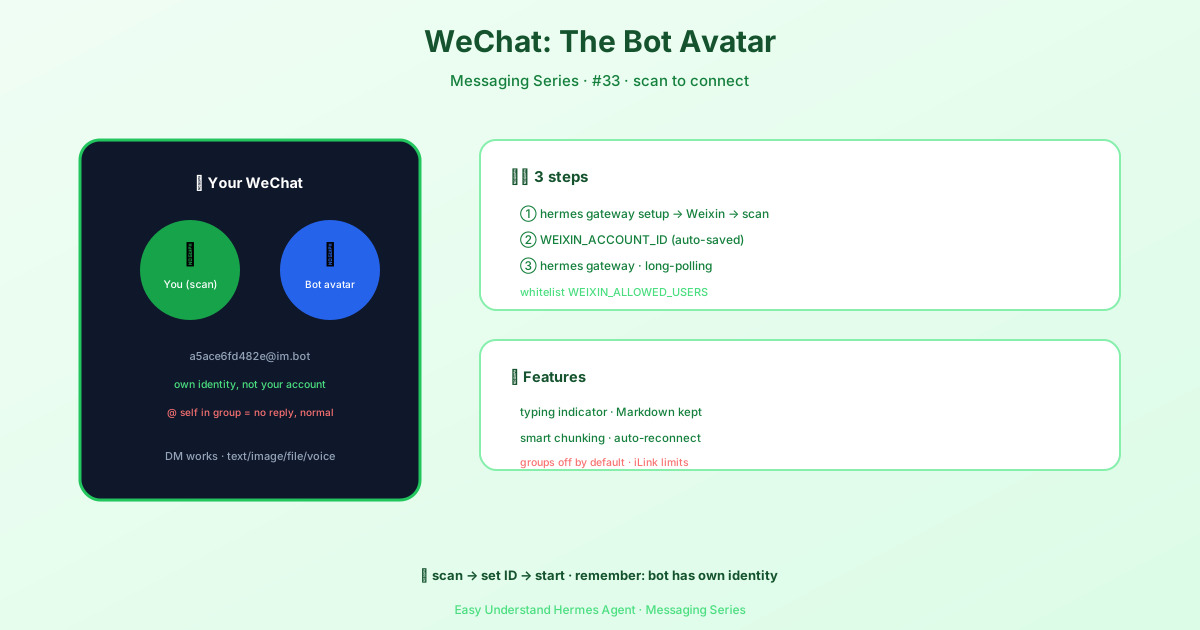
hermes gateway setupعندما يُطلب منك، اختر Weixin. سيقوم المعالج بما يلي:
- طلب رمز QR من WeChat’s iLink Bot API
- عرض رمز QR في الطرفية (أو إعطائك رابطًا)
- الانتظار حتى تقوم بمسحه باستخدام تطبيق وي تشات على هاتفك
- حفظ بيانات تسجيل الدخول الخاصة بك تلقائيًا
بعد تأكيد تسجيل الدخول على هاتفك، سترى:
WeChat connected successfully, account_id=your-account-idيتم حفظ معرف حسابك لك.
الخطوة 3: إعداد متغيرات البيئة
الآن تحتاج إلى إخبار Hermes بالحساب الذي يجب استخدامه. افتح ملف ~/.hermes/.env وأضف:
WEIXIN_ACCOUNT_ID = your-account-idيمكنك أيضًا التحكم في من يمكنه التحدث إلى الروبوت الخاص بك:
WEIXIN_DM_POLICY = open
WEIXIN_ALLOWED_USERS = user_id_1,user_id_2openتعني أن أي شخص يمكنه مراسلة الروبوتallowed_usersتتيح لك تقييد الوصول لأشخاص محددين
فحص واقعي سريع (مهم!)
يتصل هذا المحول بـ هوية iLink bot، وليس بحساب وي تشات الشخصي الخاص بك مباشرة. هذا يعني:
- الروبوت هو هوية منفصلة عن حسابك الشخصي
- يعمل بشكل موثوق للـ الرسائل المباشرة والمجموعات الصغيرة
- غير مصمم للإرسال الجماعي أو البريد العشوائي
لذا تعامل معه كزميل مفيد، وليس كمكبر صوت.
أول محادثة لك
بمجرد إعداد كل شيء، ابدأ تشغيل البوابة:
hermes gateway startثم افتح وي تشات على هاتفك، وابحث عن جهة اتصال الروبوت، وأرسل رسالة بسيطة مثل “مرحبًا”. خلال ثوانٍ، يجب أن تتلقى ردًا من مساعد الذكاء الاصطناعي الخاص بك.
من هناك، يمكنك أن تطلب منه تلخيص الأخبار، أو صياغة رسائل البريد الإلكتروني، أو حتى تعيين تذكيرات—كل ذلك دون مغادرة وي تشات.
ملخص ونصيحة عملية
لديك الآن مساعد ذكاء اصطناعي شخصي يعيش داخل وي تشات، متصل عبر أداة مجانية مفتوحة المصدر. الإعداد بأكمله يستغرق أقل من عشر دقائق ولا يتطلب أي بنية تحتية سحابية.
نصيحة عملية: ابدأ بمجموعة صغيرة من الأصدقاء أو محادثة اختبارية قبل دعوة جهات اتصال حقيقية. يتيح لك ذلك تعلم كيفية تصرف الروبوت، وضبط إعدادات الأذونات الخاصة بك، وتجنب أي أخطاء مبكرة محرجة. بمجرد أن تشعر بالراحة، افتح الأبواب ودع وي تشات الخاص بك يتحدث.
📖 التوثيق الرسمي
この記事は Hermes Agent のالتوثيق الرسميに基づいています:التوثيق الرسمي › user-guide/messaging/weixin