微信接入——全民應用
Hermes 訊息平台接入第33篇:微信。個人微信號裡指揮 AI。
這篇教學講的是:如何把 Hermes Agent 這個 AI 智慧體接到你的個人微信上,讓它幫你收發訊息、處理任務。全程不需要伺服器公開位址,掃碼就能連,非常「傻瓜式」。
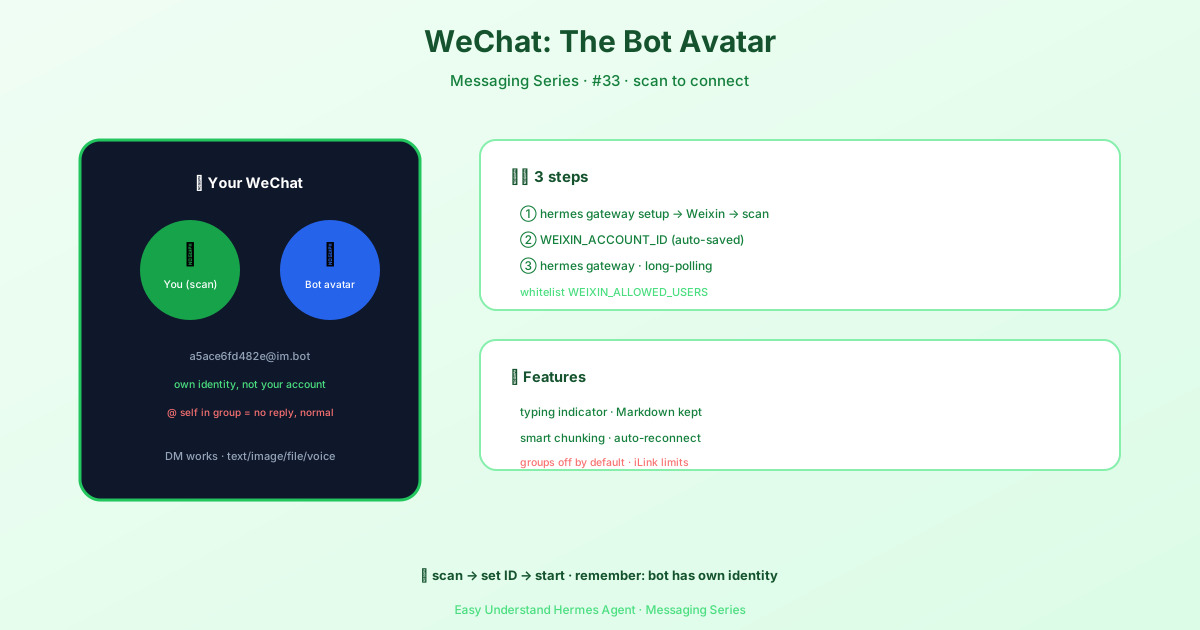
先說個重要概念:iLink 機器人身分
想像一下,你掃碼登入後,Hermes 並不是「附身」在你的微信帳號上,而是在微信裡註冊了一個獨立的「機器人分身」(比如 a5ace6fd482e@im.bot)。這個分身有自己獨立的身分,別人 @ 你的微信號,機器人是收不到的。
所以,實際能用的是:別人直接給這個機器人發私聊訊息。 至於拉機器人進普通微信群組?大概率不行——這是騰訊 iLink 平台的限制,不是 Hermes 的問題。文件裡明確說了:大多數情況下,只有私聊(DM)能穩定運作。
準備工作
- 一個個人微信號(用來掃碼)
- 電腦上裝好 Python 套件:
pip install aiohttp cryptography
# 可選:想在終端機裡顯示 QR Code,就裝這個
cd ~/.hermes/hermes-agent && uv pip install -e ".[messaging]"
第1步:執行設定精靈(掃碼登入)
在終端機輸入:
hermes gateway setup選擇 Weixin,然後按提示操作:
- 終端機會顯示一個 QR Code(或者給你一個連結)
- 用手機微信掃碼
- 在手機上確認登入
- 看到
微信連線成功,account_id=your-account-id就搞定了
精靈會自動把帳號資訊儲存到 ~/.hermes/weixin/accounts/,你不需要手動填 token。
第2步:設定環境變數
開啟 ~/.hermes/.env 檔案,至少寫上帳號 ID:
WEIXIN_ACCOUNT_ID=your-account-id

# 可選:限制誰能給機器人發訊息
WEIXIN_DM_POLICY=allowlist
WEIXIN_ALLOWED_USERS=user_id_1,user_id_2
注意: WEIXIN_ALLOWED_USERS 是「白名單過濾」,不是「邀請系統」。別人得先主動給機器人發一條訊息,你從日誌裡看到他們的使用者 ID,再填進來,他們才能用。
第3步:啟動閘道
hermes gateway看到日誌輸出,就說明機器人已經上線,開始「長輪詢」收訊息了。
它能做什麼?
- 收發私聊訊息(文字、圖片、影片、檔案、語音都支援)
- 自動回覆,帶「正在輸入…」狀態提示
- Markdown 格式保留,支援標題、表格、程式碼區塊
- 訊息智慧分段:短訊息一條發,長訊息自動拆
- 斷線重連,自動重試,不怕臨時網路抖動
群聊呢?
預設是關閉的(WEIXIN_GROUP_POLICY=disabled)。如果你非要用,文件裡也說了:iLink 機器人身分通常收不到普通微信群組的訊息,開了大概率也沒用。所以別折騰了,專注私聊就好。
小總結
微信串接的核心就三步:掃碼 → 配 ID → 啟動。記住「機器人是獨立身分」這個關鍵點,你就不會困惑為什麼在群裡 @ 自己沒反應了。私聊功能穩定可靠,日常夠用。
下篇預告: 微信搞定了,下一篇我們聊聊 Telegram 串接——如果你覺得微信限制太多,Telegram 的開放介面會讓你舒服得多。敬請期待!
📖 官方文档
本文根据 Hermes Agent 官方文档编写,原文见:官方文档 › user-guide/messaging/weixin