企業微信接入
Hermes 訊息平台接入第32篇:企業微信。公司內部用 AI 助手。
這篇教學教你如何把 Hermes Agent 智慧體接入企業微信,讓它能在你的企業微信群組裡聊天、傳檔案、回訊息。
準備工作
在開始之前,你需要三樣東西:
- 一個企業微信組織帳號(就是公司用的那個企業微信)
- 管理員權限(用來建立應用程式)
- 電腦上裝好 Python(Hermes 的執行環境)
別擔心,整個過程不需要你懂程式設計,跟著步驟走就行。
第 1 步:建立 AI 機器人
想像一下,你要在公司裡開一個「機器人同事」,第一步就是給它辦「入職手續」。
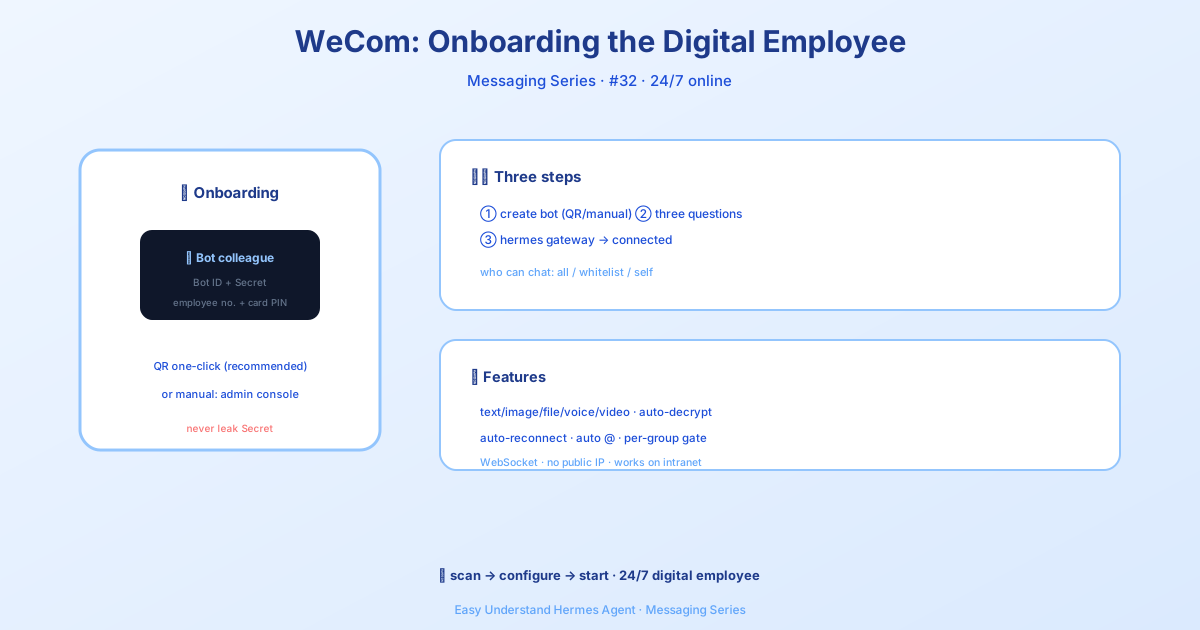
推薦方式:掃碼一鍵建立
開啟終端機(命令列視窗),輸入:
hermes gateway setup選擇 WeCom,螢幕上會出現一個 QR Code。用手機版企業微信掃碼,Hermes 會自動幫你完成所有設定,就像掃碼登入網頁版微信一樣簡單。
手動方式(掃碼不可用時)
- 登入企業微信管理後台
- 進入 應用管理 → 建立應用 → AI 機器人
- 填寫機器人名字和介紹
- 在憑證頁面找到 Bot ID 和 Secret(相當於機器人的「工號和密碼」)
- 回到終端機,執行
hermes gateway setup,選擇 WeCom,手動輸入剛才複製的資訊
⚠️ 重要:Secret 就是機器人的「銀行卡密碼」,千萬別洩漏! 任何人拿到它都能冒充你的機器人。
第 2 步:設定 Hermes
方式 A:互動式設定(推薦)
再次執行:
hermes gateway setup跟著精靈走,它會問你三個問題:
- 機器人憑證(掃碼或手動輸入)
- 誰能跟機器人聊天(所有人 / 白名單 / 僅自己)
- 通知傳到哪個群組
方式 B:手動改設定
用記事本開啟 ~/.hermes/.env 檔案,填入:
WECOM_BOT_ID=你的機器人ID
WECOM_SECRET=你的機器人密碼

# 可選:限制誰能私訊機器人
WECOM_ALLOWED_USERS=使用者ID1,使用者ID2

# 可選:定時通知傳到哪個群組
WECOM_HOME_CHANNEL=群組ID
第 3 步:啟動機器人
hermes gateway看到 “connected” 字樣就表示成功了!現在去企業微信裡給你的機器人發一則訊息試試吧。
進階設定(可選)
限制使用族群:如果你只想讓特定同事用機器人,可以設定「白名單」:
WECOM_DM_POLICY=allowlist   # 只允許白名單使用者私訊
WECOM_GROUP_POLICY=allowlist # 只允許白名單群組使用依群組精細管控:在 config.yaml 裡,你可以指定「A 群只有張三能用,B 群只有李四能用」,就像給每個群組發不同的門禁卡。
它能做什麼?
- 收發訊息:文字、圖片、檔案、語音、影片都能處理
- 自動解密:企業微信加密的檔案,Hermes 會自動解密
- 自動重連:網路斷了會自動恢復,不用你操心
- 回覆關聯:機器人回覆時會自動「@」
對應的那則訊息,聊天體驗更自然
小總結
接入企業微信就像給公司請了個24 小時在線的數位員工:掃碼建立 → 設定權限 → 啟動執行,三步搞定。最棒的是它透過 WebSocket 長連線通訊,不需要公開 IP 或伺服器,內網也能用。
下篇預告:下一篇我們聊聊如何給機器人設定「門禁」——企業微信回呼模式(WeCom Callback),讓機器人能主動接收外部訊息,敬請期待!
📖 官方文档
本文根据 Hermes Agent 官方文档编写,原文见:官方文档 › user-guide/messaging/wecom