WeCom – Firmen-KI-Assistent
WeCom – Firmen-KI-Assistent – leicht verständlicher Leitfaden basierend auf offiziellen Dokumenten
Stell dir vor, du hast einen super-schlauen Kollegen, der direkt in der Firmen-WeChat-Gruppe lebt – bereit, rund um die Uhr Fragen zu beantworten, Dateien zu schicken und Aufgaben zu erledigen. Genau das kannst du mit Hermes Agent und WeCom (Enterprise WeChat) aufbauen.
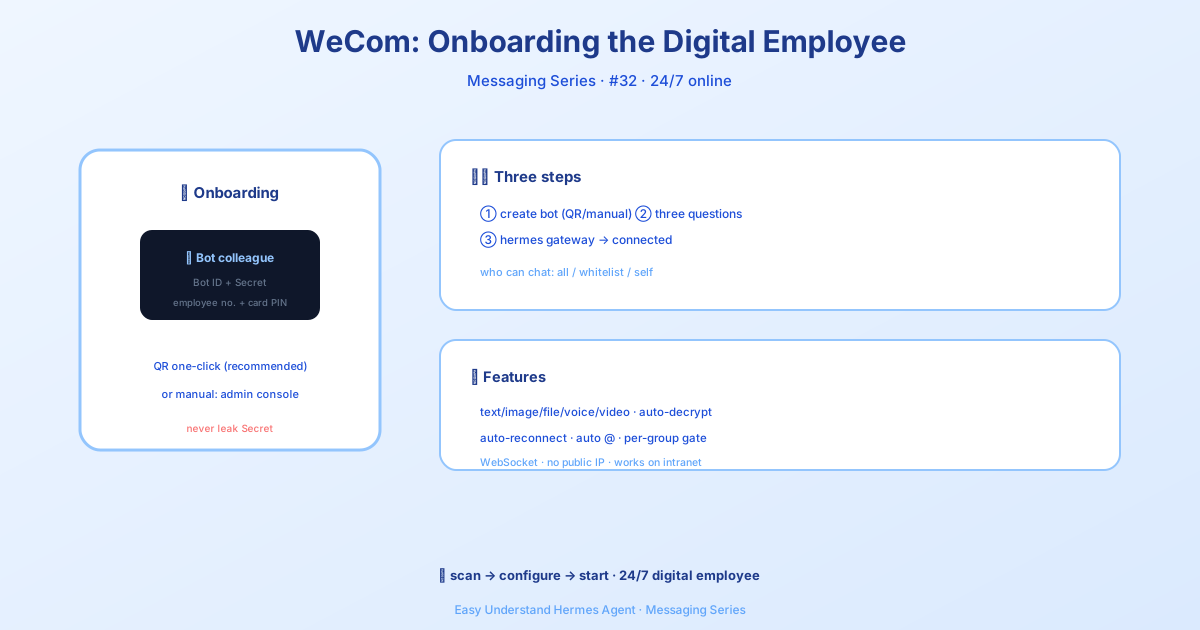
Warum WeCom + Hermes?
WeCom ist die Business-Messaging-App von Tencent – quasi WhatsApp für Unternehmen. Hermes verbindet deinen KI-Assistenten direkt damit, sodass dein Team mit dem Bot chatten kann, als wäre es ein Kollege. Keine komplizierten Webhooks, kein öffentlicher Server, kein IT-Frust. Die Verbindung bleibt im Hintergrund offen – wie eine Telefonleitung, die nie auflegt.
Schritt 1: Erstelle deinen KI-Bot (der einfache Weg)
Der schnellste Weg führt über das Scannen eines QR-Codes. Führe das in deinem Terminal aus:
hermes gateway setupWähle WeCom aus, und Hermes zeigt dir einen QR-Code. Scanne ihn mit deiner WeCom-App, und der Assistent erstellt den Bot automatisch mit den richtigen Berechtigungen. Die Zugangsdaten werden sogar für dich gespeichert.
Kein QR-Code? Kein Problem. Der Assistent wechselt zur manuellen Eingabe:
- Melde dich in der WeCom-Admin-Konsole an
- Gehe zu Anwendungen → Anwendung erstellen → KI-Bot
- Kopiere Bot-ID und Secret
- Führe
hermes gateway setuperneut aus und füge sie ein, wenn du dazu aufgefordert wirst
⚠️ Halte das Secret geheim. Jeder, der es hat, kann sich als dein Bot ausgeben.
Schritt 2: Hermes über deinen Bot informieren
Du hast zwei Möglichkeiten. Der interaktive Weg (empfohlen):
hermes gateway setupFolge den Eingabeaufforderungen für Zugangsdaten, Zugriffskontrolle und Benachrichtigungen.
Oder bearbeite die Konfigurationsdatei direkt. Öffne ~/.hermes/.env und füge Folgendes hinzu:
WECOM_BOT_ID=deine-bot-id
WECOM_SECRET=dein-secret
# Optional: nur diese Benutzer zulassen
WECOM_ALLOWED_USERS=user1,user2
# Optional: wohin Benachrichtigungen gesendet werden
WECOM_HOME_CHANNEL=chat_id
Schritt 3: Starte das Gateway
Ein Befehl, und du bist live:
hermes gatewayDas war’s. Dein Bot ist jetzt online.
Was kann er?
- Direktnachrichten und Gruppenchat – du entscheidest, wer mit ihm sprechen darf
- Berechtigungen pro Gruppe – bestimmte Benutzer pro Gruppe auf die Whitelist setzen
- Medienunterstützung – Bilder, Dateien, Sprachnachrichten und Videos senden und empfangen
- Antwort-Threads – er antwortet im selben Gesprächsverlauf, damit der Kontext klar bleibt
- Automatische Wiederverbindung – wenn die Verbindung abbricht, versucht er es im Hintergrund einfach erneut
Eine Sache, die du wissen solltest
Der WeCom-Adapter sendet jede Antwort als eine vollständige Nachricht – er tippt nicht Zeichen für Zeichen wie ChatGPT. Stell es dir vor wie das Schreiben einer gut formulierten E-Mail statt eines Live-Chats. Das ist für die meisten Geschäftsaufgaben völlig ausreichend.
Abschließende Gedanken
Die Einrichtung eines Firmen-KI-Assistenten klingt einschüchternd, aber mit Hermes fühlt es sich an wie das Scannen eines QR-Codes im Café. Starte mit einer kleinen Gruppe, teste mit echten Fragen und erweitere dann den Zugriff.
Praxistipp: Bevor du ihn für alle freigibst, teste mit WECOM_ALLOWED_USERS zunächst mit nur zwei oder drei Kollegen. Sobald sie ihn lieben, erweitere den Kreis. Dein Bot wird sich im Handumdrehen seinen Platz im Teamchat verdienen.
📖 Offizielle Dokumentation
この記事は Hermes Agent のOffizielle Dokumentationに基づいています:Offizielle Dokumentation › user-guide/messaging/wecom