WeCom — Assistant IA d'Entreprise
WeCom — Assistant IA d'Entreprise — guide facile à comprendre basé sur la documentation officielle
Imaginez avoir un collègue super intelligent qui vit dans le WeChat de votre entreprise, prêt à répondre aux questions, envoyer des fichiers et gérer des tâches 24h/24 et 7j/7. C’est exactement ce que Hermes Agent vous permet de construire avec WeCom (WeChat Entreprise).
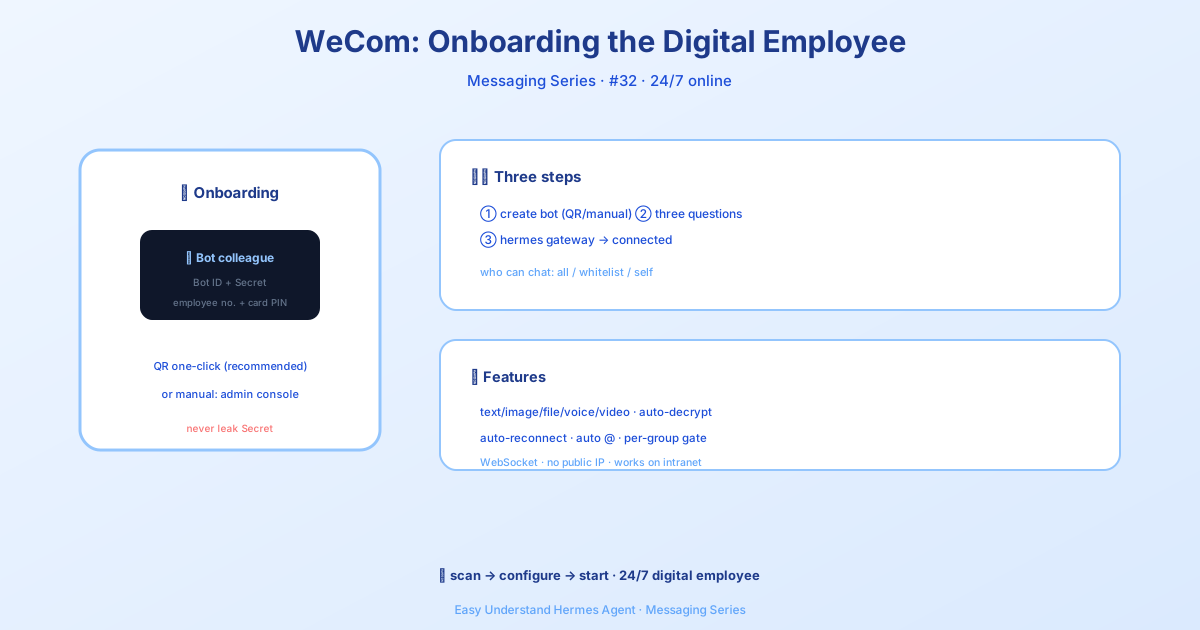
Pourquoi WeCom + Hermes ?
WeCom est l’application de messagerie professionnelle de Tencent — pensez à WhatsApp pour les entreprises. Hermes connecte directement votre assistant IA à WeCom, pour que votre équipe puisse discuter avec le bot comme elle le ferait avec un collègue. Pas de webhooks compliqués, pas de serveur public, pas de maux de tête pour l’informatique. La connexion reste ouverte en arrière-plan, comme une ligne téléphonique qui ne raccroche jamais.
Étape 1 : Créez votre bot IA (la méthode simple)
Le chemin le plus rapide consiste à scanner un code QR. Exécutez ceci dans votre terminal :
hermes gateway setupSélectionnez WeCom, et Hermes affichera un code QR. Scannez-le avec votre application mobile WeCom, et l’assistant crée automatiquement le bot avec les bonnes autorisations. Il enregistre même les identifiants pour vous.
Pas de code QR ? Pas de problème. L’assistant revient à la saisie manuelle :
- Connectez-vous à la console d’administration WeCom
- Allez dans Applications → Créer une application → Bot IA
- Copiez l’ID du bot et le Secret
- Exécutez
hermes gateway setupà nouveau et collez-les lorsque vous y êtes invité
⚠️ Gardez le Secret privé. Toute personne qui l’obtient peut usurper l’identité de votre bot.
Étape 2 : Parlez à Hermes de votre bot
Vous avez deux options. La méthode interactive (recommandée) :
hermes gateway setupSuivez les invites pour les identifiants, le contrôle d’accès et les notifications.
Ou modifiez directement le fichier de configuration. Ouvrez ~/.hermes/.env et ajoutez :
WECOM_BOT_ID=your-bot-id
WECOM_SECRET=your-secret
# Optionnel : n'autoriser que ces utilisateurs
WECOM_ALLOWED_USERS=user1,user2
# Optionnel : où envoyer les notifications
WECOM_HOME_CHANNEL=chat_id
Étape 3 : Démarrez la passerelle
Une seule commande, et vous êtes en ligne :
hermes gatewayEt voilà. Votre bot est maintenant en ligne.
Que peut-il faire ?
- Messages directs et discussions de groupe — vous décidez qui peut lui parler
- Autorisations par groupe — liste blanche d’utilisateurs spécifiques par groupe
- Support multimédia — envoyer et recevoir des images, des fichiers, de la voix, des vidéos
- Fils de discussion — il répond dans le même fil de conversation, pour que le contexte reste clair
- Reconnexion automatique — si la connexion est interrompue, il réessaie silencieusement en arrière-plan
Une chose à savoir
L’adaptateur WeCom envoie chaque réponse comme un message complet — il ne tape pas caractère par caractère comme ChatGPT. Considérez cela comme l’envoi d’un e-mail bien rédigé plutôt qu’une discussion en direct. C’est parfait pour la plupart des tâches professionnelles.
Réflexions finales
Mettre en place un assistant IA d’entreprise semble intimidant, mais Hermes rend cela aussi simple que de scanner un code QR dans un café. Commencez avec un petit groupe, testez avec de vraies questions, puis élargissez l’accès.
Conseil pratique : Avant de l’ouvrir à tout le monde, utilisez WECOM_ALLOWED_USERS pour tester avec seulement deux ou trois collègues. Une fois qu’ils l’adorent, élargissez le cercle. Votre bot gagnera sa place dans la discussion d’équipe en un rien de temps.
📖 Documentation officielle
Cet article est basé sur la documentation officielle de Hermes Agent :Docs officiels › user-guide/messaging/wecom