Mode Rappel WeCom — Applications Personnalisées
Mode Rappel WeCom — Applications Personnalisées — guide facile à comprendre basé sur la documentation officielle
Considérez cela comme la mise en place d’une boîte aux lettres dédiée pour votre assistant IA — au lieu de le laisser traîner dans les discussions de groupe, vous lui donnez son propre bureau où les gens peuvent venir déposer des messages directement.
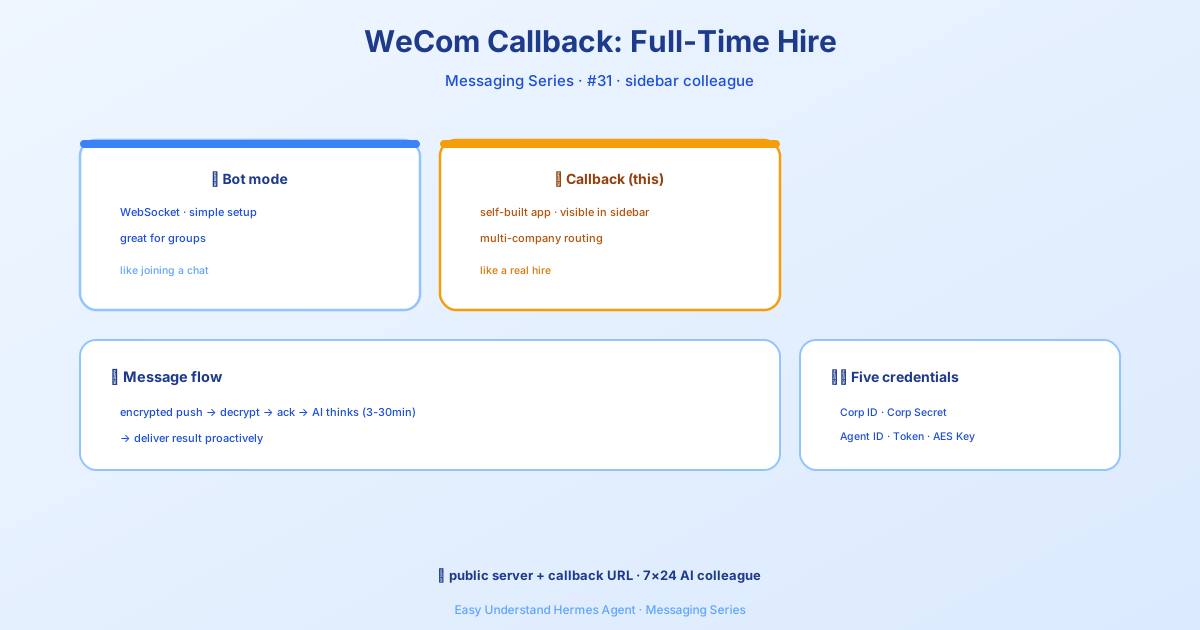
Quelle est la grande différence ?
Hermes Agent vous offre deux façons de connecter WeCom (WeChat Entreprise). Le mode Bot est comme un assistant sympathique qui rejoint les discussions de groupe — rapide à configurer, mais limité. Le mode Callback est différent : vous créez une application personnalisée qui apparaît dans la barre latérale WeCom de vos employés, comme n’importe quelle application officielle. L’expérience est native, prend en charge plusieurs entreprises et gère les messages chiffrés en toute sécurité.
Le compromis ? Vous avez besoin d’un serveur public pour recevoir les messages. Mais ne vous inquiétez pas — un simple tunnel comme ngrok suffit pour les tests.
Comment ça fonctionne réellement
Voici le flux en termes simples :
- Quelqu’un envoie un message à votre application personnalisée dans WeCom.
- WeCom chiffre ce message et l’envoie au point de terminaison HTTP de votre serveur.
- Hermes le déchiffre, le met en file d’attente pour l’agent IA, et répond immédiatement à WeCom « bien reçu » (silencieusement — l’utilisateur ne voit encore rien).
- L’agent réfléchit pendant 3 à 30 minutes (selon votre tâche).
- Hermes envoie la réponse de manière proactive via l’API de messages de WeCom.
Pas de sondage. Pas de délais. Juste une conversation asynchrone propre.
Configuration étape par étape
1. Créer l’application dans la console WeCom
Connectez-vous à la console d’administration WeCom, allez dans Applications → Créer une application.
Notez votre ID d’entreprise (en haut de la console) et créez un secret d’entreprise.
Sur la page de présentation de l’application, récupérez l’ID d’agent.
Sous Recevoir des messages, configurez :
- URL :
http://VOTRE_IP_PUBLIQUE:8645/wecom/callback - Token : générez-en un aléatoire
- EncodingAESKey : générez une clé de 43 caractères
2. Définir les variables d’environnement
Ajoutez-les à votre fichier .env :
WECOM_CALLBACK_CORP_ID = votre-id-entreprise
WECOM_CALLBACK_CORP_SECRET = votre-secret-entreprise
WECOM_CALLBACK_AGENT_ID = 1000002
WECOM_CALLBACK_TOKEN = votre-token-callback
WECOM_CALLBACK_ENCODING_AES_KEY = votre-clé-aes-43-caractères

# Optionnel
WECOM_CALLBACK_PORT = 8645
WECOM_CALLBACK_ALLOWED_USERS = utilisateur1,utilisateur2
3. Démarrer la passerelle
hermes gatewayRemarque : Utilisez
hermes gateway startuniquement après avoir exécutéhermes gateway installpour enregistrer le service.
L’adaptateur callback démarre un serveur HTTP sur le port 8645. WeCom vérifiera l’URL via une requête GET, puis commencera à envoyer des messages via POST.
Référence de configuration
Vous pouvez également définir ces paramètres dans config.yaml sous platforms.wecom_callback.extra :
| Paramètre | Défaut | Description |
|---|---|---|
corp_id |
— | Requis. Votre ID d’entreprise WeCom |
corp_secret |
— | Requis. Secret de l’application |
agent_id |
— | Requis. ID d’agent de votre application |
token |
— | Requis. Jeton de vérification du callback |
encoding_aes_key |
— | Requis. Clé AES de 43 caractères |
host |
non défini (double pile) | Adresse de liaison pour le serveur HTTP |
port |
8645 | Port du serveur callback |
Pour conclure
Le mode Callback WeCom est la manière « officielle » d’intégrer Hermes dans votre flux de travail d’entreprise. La configuration demande plus d’efforts que le bot, mais le résultat est une expérience applicative soignée et de première classe pour vos utilisateurs.
Astuce pratique : Commencez avec ngrok avant d’exposer un vrai serveur. Lancez ngrok http 8645, utilisez cette URL dans la console WeCom, et testez avec un seul utilisateur. Une fois que cela fonctionne, passez à un serveur de production et restreignez WECOM_CALLBACK_ALLOWED_USERS à votre équipe. Bonne construction !
📖 Documentation officielle
Cet article est basé sur la documentation officielle de Hermes Agent :Docs officiels › user-guide/messaging/wecom-callback