Режим обратного вызова WeCom — Пользовательские приложения
Режим обратного вызова WeCom — Пользовательские приложения — простое для понимания руководство на основе официальной документации
Представьте, что вы настраиваете выделенный офисный почтовый ящик для вашего ИИ-ассистента — вместо того, чтобы он прятался в групповых чатах, вы даёте ему собственный стол, к которому люди могут подходить и оставлять сообщения напрямую.
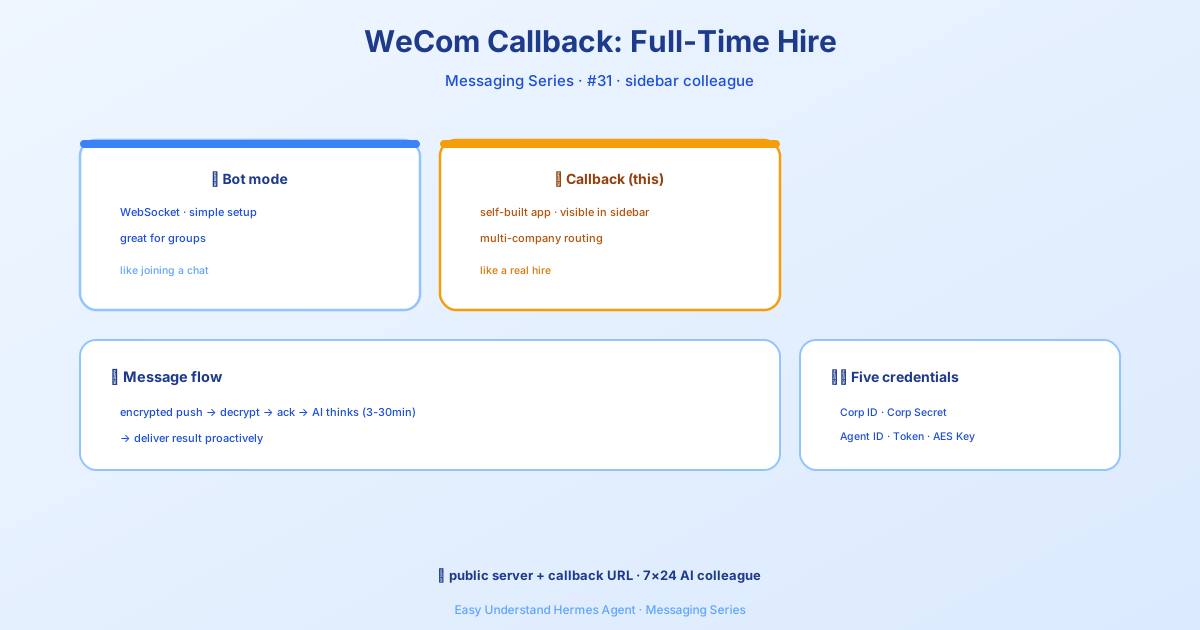
В чём главное отличие?
Hermes Agent предлагает два способа подключения WeCom (корпоративного WeChat). Режим бота — это как дружелюбный ассистент, который заходит в групповые чаты: быстро настраивается, но ограничен в возможностях. Callback-режим — другое дело: вы создаёте собственное приложение, которое появляется в боковой панели WeCom у ваших сотрудников, как любое официальное приложение. Оно выглядит как родное, поддерживает несколько компаний и безопасно обрабатывает зашифрованные сообщения.
В чём компромисс? Вам понадобится публичный сервер для приёма сообщений. Но не переживайте — для тестирования вполне подойдёт простой туннель вроде ngrok.
Как это работает на самом деле
Вот весь процесс простыми словами:
- Кто-то отправляет сообщение вашему приложению в WeCom.
- WeCom шифрует это сообщение и отправляет его на HTTP-эндпоинт вашего сервера.
- Hermes расшифровывает его, ставит в очередь для ИИ-агента и сразу же отвечает WeCom «получил» (молча — пользователь пока ничего не видит).
- Агент думает от 3 до 30 минут (в зависимости от задачи).
- Hermes отправляет ответ обратно в инициативном порядке, используя API сообщений WeCom.
Никакого опроса. Никаких задержек. Просто чистый, асинхронный диалог.
Пошаговая настройка
1. Создайте приложение в админ-консоли WeCom
Войдите в админ-консоль WeCom, перейдите в раздел Приложения → Создать приложение.
Запишите ваш Corp ID (вверху консоли) и создайте Corp Secret.
На странице обзора приложения возьмите Agent ID.
В разделе Получение сообщений настройте:
- URL:
http://YOUR_PUBLIC_IP:8645/wecom/callback - Token: сгенерируйте случайный
- EncodingAESKey: сгенерируйте ключ из 43 символов
2. Задайте переменные окружения
Добавьте их в ваш файл .env:
WECOM_CALLBACK_CORP_ID = your-corp-id
WECOM_CALLBACK_CORP_SECRET = your-corp-secret
WECOM_CALLBACK_AGENT_ID = 1000002
WECOM_CALLBACK_TOKEN = your-callback-token
WECOM_CALLBACK_ENCODING_AES_KEY = your-43-char-aes-key

# Необязательно
WECOM_CALLBACK_PORT = 8645
WECOM_CALLBACK_ALLOWED_USERS = user1,user2
3. Запустите шлюз
hermes gatewayПримечание: Используйте
hermes gateway startтолько после того, как выполнитеhermes gateway installдля регистрации службы.
Callback-адаптер запускает HTTP-сервер на порту 8645. WeCom проверит URL через GET-запрос, а затем начнёт отправлять сообщения через POST.
Справочник по конфигурации
Вы также можете задать эти параметры в config.yaml в разделе platforms.wecom_callback.extra:
| Параметр | По умолчанию | Описание |
|---|---|---|
corp_id |
— | Обязательно. Ваш Corp ID в WeCom |
corp_secret |
— | Обязательно. Секрет приложения |
agent_id |
— | Обязательно. Agent ID вашего приложения |
token |
— | Обязательно. Токен проверки callback |
encoding_aes_key |
— | Обязательно. AES-ключ из 43 символов |
host |
не задан (dual-stack) | Адрес привязки для HTTP-сервера |
port |
8645 | Порт для callback-сервера |
Подводим итоги
Callback-режим WeCom — это «официальный» способ интеграции Hermes в ваш корпоративный рабочий процесс. Настройка требует больше усилий, чем бот, но результат — это отполированный, первоклассный опыт использования приложения для ваших пользователей.
Практический совет: Начните с ngrok, прежде чем открывать доступ к реальному серверу. Запустите ngrok http 8645, используйте этот URL в консоли WeCom и протестируйте с одним пользователем. Как только всё заработает, переключайтесь на production-сервер и ограничьте WECOM_CALLBACK_ALLOWED_USERS вашей командой. Удачной разработки!
📖 Официальная документация
Эта статья основана на официальной документации Hermes Agent :Официальные документы › user-guide/messaging/wecom-callback