Mode Panggilan Balik WeCom — Aplikasi Kustom
Mode Panggilan Balik WeCom — Aplikasi Kustom — panduan mudah dipahami berdasarkan dokumentasi resmi
Anggap saja seperti menyiapkan kotak surat kantor khusus untuk asisten AI Anda—alih-alih bersembunyi di obrolan grup, Anda memberinya meja sendiri di mana orang bisa datang dan meninggalkan pesan secara langsung.
Apa Perbedaan Besarnya?
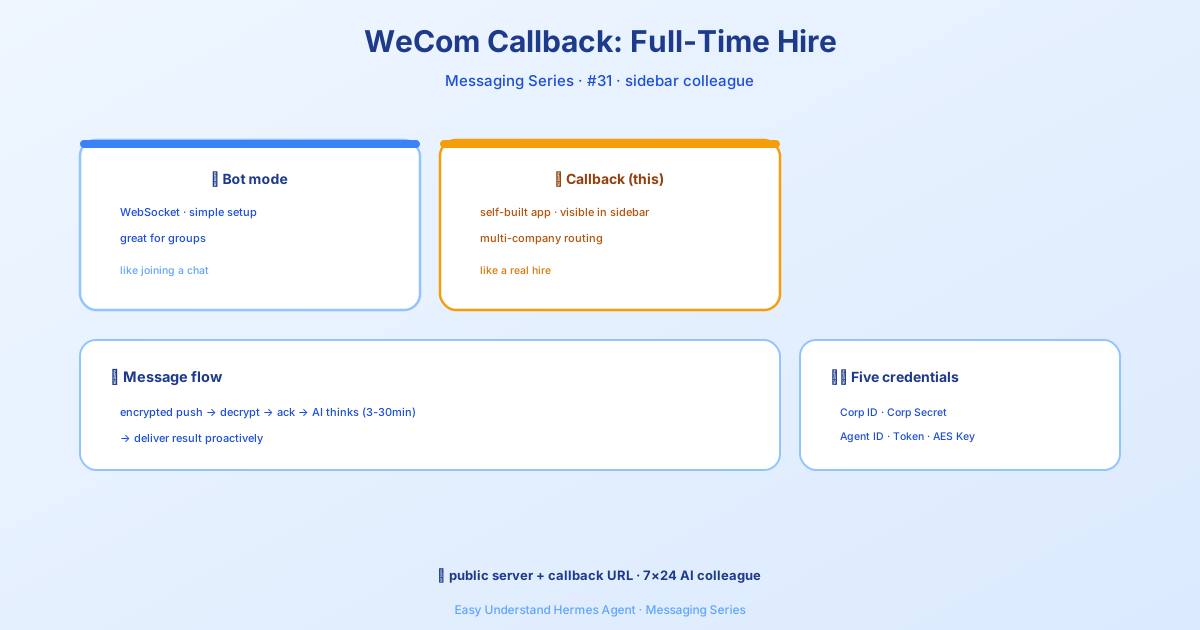
Hermes Agent memberi Anda dua cara untuk menghubungkan WeCom (WeChat Enterprise). Mode Bot itu seperti asisten ramah yang bergabung dengan obrolan grup—cepat disiapkan, tapi terbatas. Mode callback berbeda: Anda membangun aplikasi kustom yang muncul di sidebar WeCom karyawan Anda, seperti aplikasi resmi lainnya. Terasa native, mendukung banyak perusahaan, dan menangani pesan terenkripsi dengan aman.
Kekurangannya? Anda butuh server publik untuk menerima pesan. Tapi jangan khawatir—tunnel sederhana seperti ngrok sudah cukup untuk pengujian.
Cara Kerjanya Sebenarnya
Ini alurnya dalam bahasa yang sederhana:
- Seseorang mengirim pesan ke aplikasi kustom Anda di WeCom.
- WeCom mengenkripsi pesan itu dan mengirimnya ke endpoint HTTP server Anda.
- Hermes mendekripsinya, mengantrekannya untuk agen AI, dan langsung memberi tahu WeCom “pesan diterima” (secara diam-diam—pengguna belum melihat apa pun).
- Agen berpikir selama 3–30 menit (tergantung tugas Anda).
- Hermes mengirim balasan secara proaktif menggunakan API pesan WeCom.
Tidak ada polling. Tidak ada penundaan. Hanya percakapan asinkron yang bersih.
Pengaturan Langkah demi Langkah
1. Buat Aplikasi di Admin WeCom
Masuk ke Konsol Admin WeCom, buka Aplikasi → Buat Aplikasi.
Catat ID Perusahaan (Corp ID) Anda (di bagian atas konsol) dan buat Rahasia Perusahaan (Corp Secret).
Di halaman ringkasan aplikasi, ambil ID Agen (Agent ID).
Di bagian Terima Pesan, konfigurasikan:
- URL:
http://IP_PUBLIK_ANDA:8645/wecom/callback - Token: buat token acak
- EncodingAESKey: buat kunci 43 karakter
2. Atur Variabel Lingkungan
Tambahkan ini ke file .env Anda:
WECOM_CALLBACK_CORP_ID = id-perusahaan-anda
WECOM_CALLBACK_CORP_SECRET = rahasia-perusahaan-anda
WECOM_CALLBACK_AGENT_ID = 1000002
WECOM_CALLBACK_TOKEN = token-callback-anda
WECOM_CALLBACK_ENCODING_AES_KEY = kunci-aes-43-karakter-anda

# Opsional
WECOM_CALLBACK_PORT = 8645
WECOM_CALLBACK_ALLOWED_USERS = user1,user2
3. Mulai Gateway
hermes gatewayCatatan: Hanya gunakan
hermes gateway startsetelah Anda menjalankanhermes gateway installuntuk mendaftarkan layanan.
Adaptor callback memulai server HTTP di port 8645. WeCom akan memverifikasi URL melalui permintaan GET, lalu mulai mengirim pesan melalui POST.
Referensi Konfigurasi
Anda juga dapat mengatur ini di config.yaml di bawah platforms.wecom_callback.extra:
| Pengaturan | Default | Deskripsi |
|---|---|---|
corp_id |
— | Wajib. ID Perusahaan WeCom Anda |
corp_secret |
— | Wajib. Rahasia aplikasi |
agent_id |
— | Wajib. ID Agen aplikasi Anda |
token |
— | Wajib. Token verifikasi callback |
encoding_aes_key |
— | Wajib. Kunci AES 43 karakter |
host |
tidak disetel (dual-stack) | Alamat bind untuk server HTTP |
port |
8645 | Port untuk server callback |
Penutup
Mode Callback WeCom adalah cara “resmi” untuk mengintegrasikan Hermes ke dalam alur kerja perusahaan Anda. Pengaturannya lebih rumit daripada bot, tapi hasilnya adalah pengalaman aplikasi kelas satu yang mulus bagi pengguna Anda.
Tips praktis: Mulailah dengan ngrok sebelum mengekspos server sungguhan. Jalankan ngrok http 8645, gunakan URL itu di konsol WeCom, dan uji dengan satu pengguna. Setelah berhasil, beralihlah ke server produksi dan kunci WECOM_CALLBACK_ALLOWED_USERS ke tim Anda. Selamat membangun!
📖 Dokumentasi resmi
この記事は Hermes Agent のDokumentasi resmiに基づいています:Dokumentasi resmi › user-guide/messaging/wecom-callback