وضع رد الاتصال في WeCom — التطبيقات المخصصة
وضع رد الاتصال في WeCom — التطبيقات المخصصة — دليل سهل الفهم بناءً على الوثائق الرسمية
فكّر في الأمر وكأنك تجهّز صندوق بريد مخصصًا لمساعدك الذكي — بدلًا من أن يختبئ في المحادثات الجماعية، تمنحه مكتبًا خاصًا به حيث يمكن للأشخاص القدوم وترك الرسائل مباشرة.
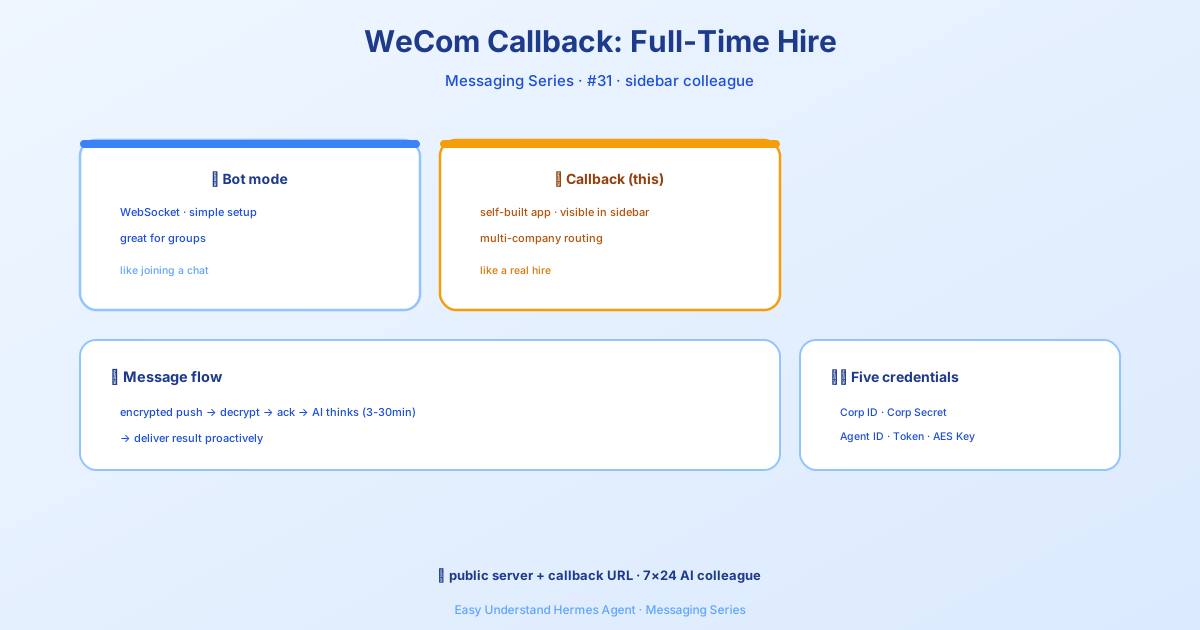
ما الفرق الكبير؟
يمنحك Hermes Agent طريقتين للاتصال بـ WeCom (وي تشات المؤسسات). وضع البوت يشبه مساعدًا ودودًا ينضم إلى المحادثات الجماعية — سريع الإعداد، لكنه محدود. أما وضع الاستدعاء (Callback Mode) فهو مختلف: تقوم ببناء تطبيق مخصص يظهر في الشريط الجانبي لتطبيق WeCom لدى موظفيك، تمامًا مثل أي تطبيق رسمي. يبدو أصليًا، ويدعم شركات متعددة، ويتعامل مع الرسائل المشفّرة بأمان.
المقابل؟ تحتاج إلى خادم عام لاستقبال الرسائل. لكن لا تقلق — نفق بسيط مثل ngrok يعمل بشكل جيد للاختبار.
كيف يعمل فعليًا؟
إليك سير العمل بلغة بسيطة:
- يرسل شخص ما رسالة إلى تطبيقك المخصص في WeCom.
- يقوم WeCom بتشفير تلك الرسالة وإرسالها إلى نقطة HTTP على خادمك.
- يقوم Hermes بفك تشفيرها، ويضعها في قائمة انتظار للوكيل الذكي، ويخبر WeCom فورًا “تم الاستلام” (بصمت — لا يرى المستخدم شيئًا بعد).
- يفكّر الوكيل لمدة تتراوح بين 3 إلى 30 دقيقة (حسب مهمتك).
- يرسل Hermes الرد مرة أخرى بشكل استباقي باستخدام واجهة برمجة تطبيقات الرسائل في WeCom.
لا استطلاع مستمر. لا تأخير. مجرد محادثة غير متزامنة ونظيفة.
الإعداد خطوة بخطوة
1. إنشاء التطبيق في لوحة تحكم WeCom
سجّل الدخول إلى لوحة تحكم WeCom، وانتقل إلى التطبيقات ← إنشاء تطبيق.
دوّن معرّف الشركة (Corp ID) (في أعلى لوحة التحكم) وأنشئ كلمة سر الشركة (Corp Secret).
في صفحة نظرة عامة على التطبيق، احصل على معرّف الوكيل (Agent ID).
ضمن استقبال الرسائل، قم بتكوين:
- الرابط (URL):
http://YOUR_PUBLIC_IP:8645/wecom/callback - الرمز المميز (Token): قم بتوليد رمز عشوائي
- مفتاح تشفير AES (EncodingAESKey): قم بتوليد مفتاح من 43 حرفًا
2. ضبط متغيرات البيئة
أضف هذه إلى ملف .env الخاص بك:
WECOM_CALLBACK_CORP_ID = your-corp-id
WECOM_CALLBACK_CORP_SECRET = your-corp-secret
WECOM_CALLBACK_AGENT_ID = 1000002
WECOM_CALLBACK_TOKEN = your-callback-token
WECOM_CALLBACK_ENCODING_AES_KEY = your-43-char-aes-key

# اختياري
WECOM_CALLBACK_PORT = 8645
WECOM_CALLBACK_ALLOWED_USERS = user1,user2
3. تشغيل البوابة
hermes gatewayملاحظة: استخدم
hermes gateway startفقط بعد تنفيذhermes gateway installلتسجيل الخدمة.
يبدأ محوّل الاستدعاء خادم HTTP على المنفذ 8645. سيتحقق WeCom من الرابط عبر طلب GET، ثم يبدأ بإرسال الرسائل عبر POST.
مرجع الإعدادات
يمكنك أيضًا ضبط هذه الإعدادات في config.yaml تحت platforms.wecom_callback.extra:
| الإعداد | الافتراضي | الوصف |
|---|---|---|
corp_id |
— | مطلوب. معرّف شركتك في WeCom |
corp_secret |
— | مطلوب. كلمة سر التطبيق |
agent_id |
— | مطلوب. معرّف وكيل تطبيقك |
token |
— | مطلوب. رمز التحقق من الاستدعاء |
encoding_aes_key |
— | مطلوب. مفتاح AES من 43 حرفًا |
host |
غير محدد (ثنائي المكدس) | عنوان الربط لخادم HTTP |
port |
8645 | منفذ خادم الاستدعاء |
الخلاصة
وضع الاستدعاء في WeCom هو الطريقة “الرسمية” لدمج Hermes في سير عمل مؤسستك. يتطلب إعدادًا أكثر من البوت، لكن النتيجة تجربة تطبيق مصقول ومن الدرجة الأولى لمستخدميك.
نصيحة عملية: ابدأ بـ ngrok قبل تعريض خادم حقيقي. شغّل ngrok http 8645، واستخدم هذا الرابط في لوحة تحكم WeCom، واختبر مع مستخدم واحد. بمجرد أن يعمل، انتقل إلى خادم إنتاج وقيّد WECOM_CALLBACK_ALLOWED_USERS بفريقك. بناءً موفقًا!
📖 التوثيق الرسمي
この記事は Hermes Agent のالتوثيق الرسميに基づいています:التوثيق الرسمي › user-guide/messaging/wecom-callback