Modalità Callback WeCom — App Personalizzate
Modalità Callback WeCom — App Personalizzate — guida facile da comprendere basata sulla documentazione ufficiale
Immagina di allestire una casella postale dedicata per il tuo assistente AI: invece di farlo aggirare nelle chat di gruppo, gli dai una scrivania tutta sua dove le persone possono avvicinarsi e lasciare messaggi direttamente.
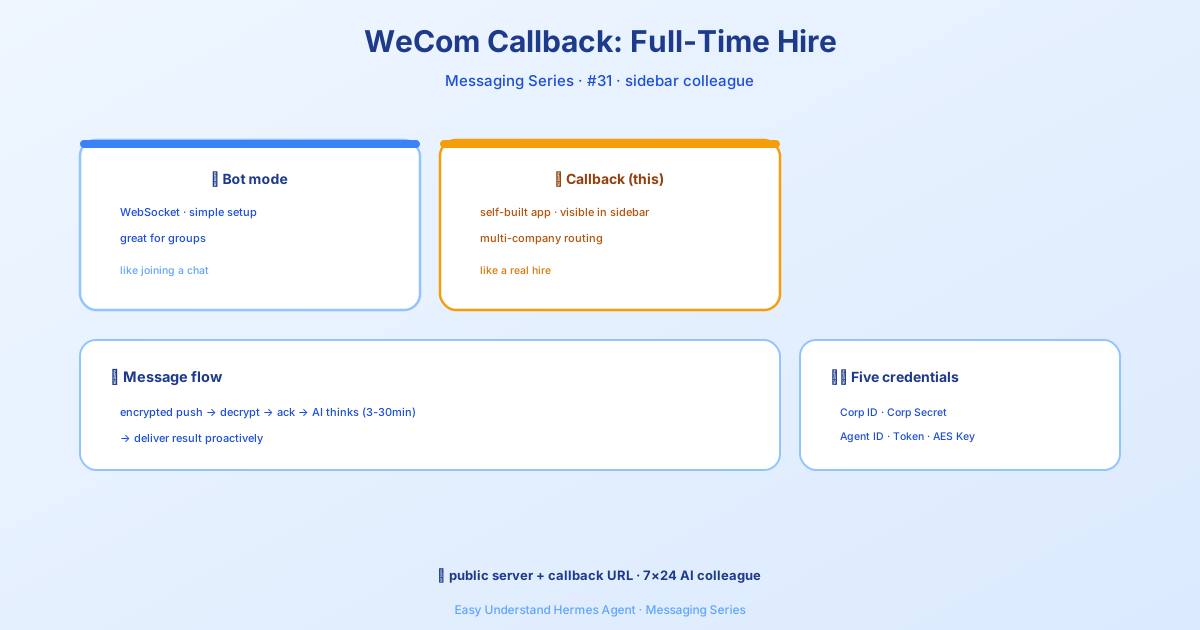
Qual è la Grande Differenza?
Hermes Agent ti offre due modi per connetterti a WeCom (WeChat Enterprise). La modalità Bot è come un assistente amichevole che si unisce alle chat di gruppo: veloce da configurare, ma limitata. La modalità callback è diversa: crei un’app personalizzata che appare nella barra laterale WeCom dei tuoi dipendenti, proprio come qualsiasi app ufficiale. Sembra nativa, supporta più aziende e gestisce i messaggi crittografati in modo sicuro.
Il compromesso? Hai bisogno di un server pubblico per ricevere i messaggi. Ma non preoccuparti: un semplice tunnel come ngrok funziona benissimo per i test.
Come Funziona Realmente
Ecco il flusso in parole povere:
- Qualcuno invia un messaggio alla tua app personalizzata in WeCom.
- WeCom crittografa il messaggio e lo invia all’endpoint HTTP del tuo server.
- Hermes lo decrittografa, lo mette in coda per l’agente AI e dice subito a WeCom “ricevuto” (in silenzio: l’utente non vede ancora nulla).
- L’agente pensa per 3-30 minuti (a seconda del tuo compito).
- Hermes invia la risposta in modo proattivo utilizzando l’API dei messaggi di WeCom.
Niente polling. Niente ritardi. Solo una conversazione asincrona e pulita.
Configurazione Passo Dopo Passo
1. Crea l’App nella Console Admin di WeCom
Accedi alla Console Admin di WeCom, vai su Applicazioni → Crea App.
Annota il tuo Corp ID (in cima alla console) e crea un Corp Secret.
Nella pagina di panoramica dell’app, prendi l’Agent ID.
Nella sezione Ricevi Messaggi, configura:
- URL:
http://IL_TUO_IP_PUBBLICO:8645/wecom/callback - Token: generane uno casuale
- EncodingAESKey: genera una chiave di 43 caratteri
2. Imposta le Variabili d’Ambiente
Aggiungi queste al tuo file .env:
WECOM_CALLBACK_CORP_ID = il-tuo-corp-id
WECOM_CALLBACK_CORP_SECRET = il-tuo-corp-secret
WECOM_CALLBACK_AGENT_ID = 1000002
WECOM_CALLBACK_TOKEN = il-tuo-callback-token
WECOM_CALLBACK_ENCODING_AES_KEY = la-tua-chiave-aes-43-caratteri

# Opzionale
WECOM_CALLBACK_PORT = 8645
WECOM_CALLBACK_ALLOWED_USERS = user1,user2
3. Avvia il Gateway
hermes gatewayNota: usa
hermes gateway startsolo dopo aver eseguitohermes gateway installper registrare il servizio.
L’adattatore callback avvia un server HTTP sulla porta 8645. WeCom verificherà l’URL tramite una richiesta GET, poi inizierà a inviare messaggi tramite POST.
Riferimento alla Configurazione
Puoi anche impostare questi parametri in config.yaml sotto platforms.wecom_callback.extra:
| Impostazione | Default | Descrizione |
|---|---|---|
corp_id |
— | Obbligatorio. Il tuo Corp ID WeCom |
corp_secret |
— | Obbligatorio. Il segreto dell’app |
agent_id |
— | Obbligatorio. L’Agent ID della tua app |
token |
— | Obbligatorio. Token di verifica callback |
encoding_aes_key |
— | Obbligatorio. Chiave AES di 43 caratteri |
host |
non impostato (dual-stack) | Indirizzo di bind per il server HTTP |
port |
8645 | Porta per il server callback |
Per Concludere
La modalità Callback di WeCom è il modo “ufficiale” per integrare Hermes nel tuo flusso di lavoro aziendale. Richiede più configurazione rispetto al bot, ma il risultato è un’esperienza app di prim’ordine e rifinita per i tuoi utenti.
Consiglio pratico: Inizia con ngrok prima di esporre un server reale. Esegui ngrok http 8645, usa quell’URL nella console WeCom e testa con un singolo utente. Una volta che funziona, passa a un server di produzione e limita WECOM_CALLBACK_ALLOWED_USERS al tuo team. Buon lavoro!
📖 Documentazione ufficiale
この記事は Hermes Agent のDocumentazione ufficialeに基づいています:Documentazione ufficiale › user-guide/messaging/wecom-callback