Microsoft Teams — Obrolan Perusahaan
Microsoft Teams — Obrolan Perusahaan — panduan mudah dipahami berdasarkan dokumentasi resmi
Bayangkan menghubungkan Hermes Agent ke Microsoft Teams seperti memberikan kartu akses perusahaan kepada asisten AI Anda — begitu bergabung dalam tim, ia bisa ikut rapat, menjawab pertanyaan di kanal, dan membantu di pesan pribadi, semuanya tanpa harus keluar dari aplikasi yang sudah dipakai rekan kerja Anda setiap hari.
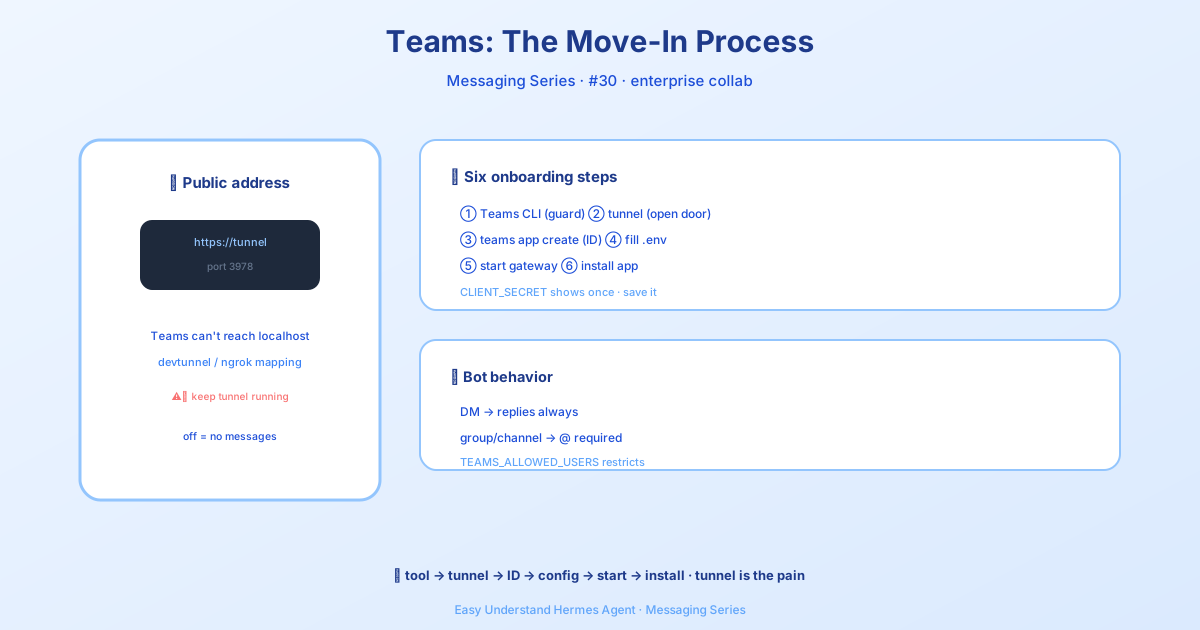
Mengapa Teams Berbeda dari Slack
Kalau Anda pernah memakai Slack’s Socket Mode, Teams bekerja sedikit berbeda. Alih-alih menjaga koneksi tetap terbuka, Teams memanggil webhook publik bot Anda setiap kali seseorang mengirim pesan. Artinya, instance Hermes Anda butuh URL HTTPS publik — bukan localhost. Untuk pengujian, Anda bisa memakai tunnel; untuk produksi, arahkan ke domain server asli Anda.
Bagaimana Bot Berperilaku
Ini aturan praktisnya:
| Di mana Anda mengobrol dengannya | Yang terjadi |
|---|---|
| Chat pribadi (DM) | Bot membalas setiap pesan — tidak perlu @mention |
| Chat grup | Bot hanya membalas saat Anda @mention |
| Kanal | Bot hanya membalas saat Anda @mention |
Teams mengirim @mention sebagai tag <at>NamaBot</at>, tapi Hermes otomatis menghapusnya sebelum diproses — jadi Anda tidak perlu khawatir soal itu.
Langkah 1: Instal CLI Teams
Pertama, instal alat baris perintah dari Microsoft yang mengotomatiskan pendaftaran bot — tanpa perlu portal Azure:
npm install -g @microsoft/teams.cli@preview
teams login
Untuk memverifikasi login dan menemukan AAD object ID Anda (dibutuhkan nanti untuk membatasi akses), jalankan:
teams status --verboseLangkah 2: Buka Port Webhook
Teams tidak bisa mengirim pesan ke localhost. Untuk pengembangan lokal, gunakan tunnel untuk mendapatkan URL HTTPS publik. Port defaultnya adalah 3978 (ubah dengan TEAMS_PORT jika perlu).
Berikut tiga opsi mudah:
# devtunnel (Microsoft)
devtunnel create hermes-bot --allow-anonymous
devtunnel port create hermes-bot -p 3978 --protocol https
devtunnel host hermes-bot

# ngrok
ngrok http 3978

# cloudflared
cloudflared tunnel --url http://localhost:3978
Salin URL https:// dari output — Anda akan membutuhkannya di langkah berikutnya. Biarkan tunnel tetap berjalan selama pengembangan.
Langkah 3: Buat Bot
Sekarang daftarkan bot Anda ke Teams:
teams app create \
  --name "Hermes" \
  --endpoint "https://<url-tunnel-anda>/api/messages"
CLI akan menampilkan CLIENT_ID, CLIENT_SECRET, dan TENANT_ID Anda, plus tautan instalasi. Simpan client secret segera — tidak akan ditampilkan lagi.
Langkah 4: Konfigurasi Variabel Lingkungan
Tambahkan ini ke file ~/.hermes/.env Anda:
# Wajib
TEAMS_CLIENT_ID=<client-id-anda>
TEAMS_CLIENT_SECRET=<client-secret-anda>
TEAMS_TENANT_ID=<tenant-id-anda>

# Batasi akses ke pengguna tertentu (disarankan)
# Gunakan AAD object ID dari `teams status --verbose`
TEAMS_ALLOWED_USERS=<aad-object-id-anda>
Langkah 5: Mulai Gateway
Jika Anda memakai Docker, jalankan dari direktori yang berisi docker-compose.yml (biasanya repo hermes-agent yang Anda clone, bukan ~):
cd /path/to/hermes-agent
HERMES_UID=$(id -u) HERMES_GID=$(id -g) docker compose up
Untuk instalasi dari sumber, pastikan Anda menyertakan ekstra Teams terlebih dahulu:
uv sync --extra teams
# atau, untuk instalasi yang bisa diedit:
uv pip install -e ".[teams]"
Penutup
Menghubungkan Hermes ke Teams adalah tarian empat langkah: instal CLI, buka URL publik, buat bot, dan atur variabel lingkungan Anda. Setelah berjalan, asisten AI Anda menjadi anggota tim penuh — membalas di DM secara otomatis dan bergabung di chat grup saat dipanggil.
Tips praktis: Mulailah dengan TEAMS_ALLOWED_USERS yang diisi hanya dengan AAD object ID Anda sendiri. Dengan begitu, Anda bisa menguji dengan aman tanpa khawatir rekan kerja lain memicu bot Anda — lalu perluas akses setelah Anda yakin semuanya berfungsi.
📖 Dokumentasi resmi
この記事は Hermes Agent のDokumentasi resmiに基づいています:Dokumentasi resmi › user-guide/messaging/teams