Microsoft Teams 接入
Hermes 訊息平台接入第30篇:Microsoft Teams。企業協作平台接入。
這篇教學教你如何把 Hermes Agent 接入 Microsoft Teams,讓它像同事一樣在聊天裡幫你幹活。
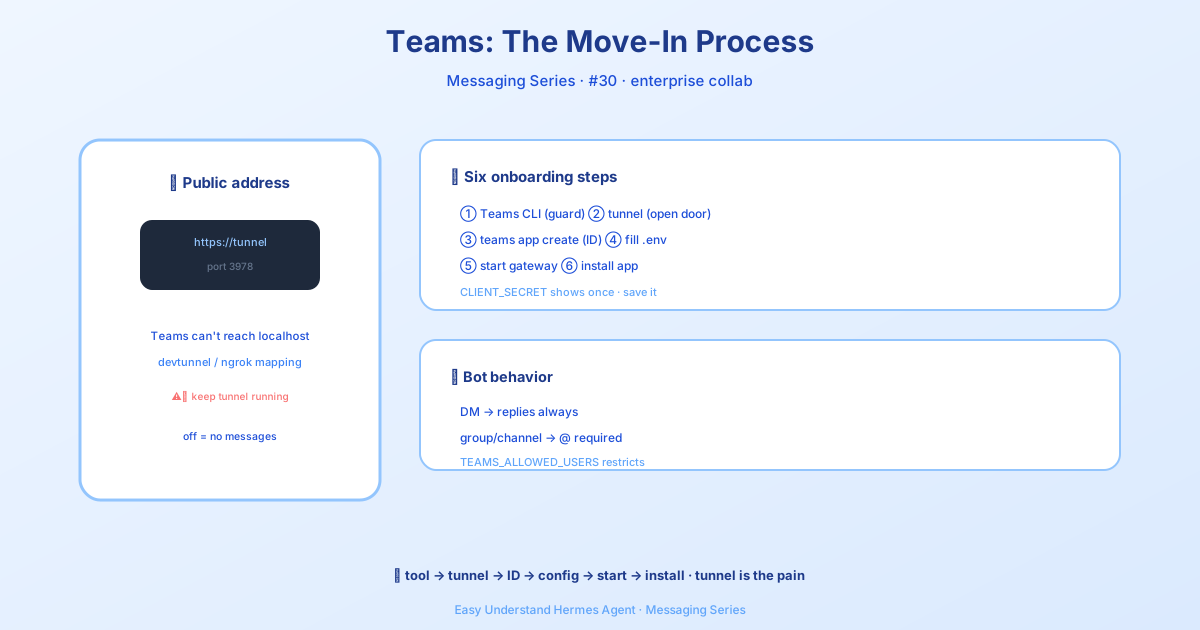
第 1 步:裝好「門衛」——Teams CLI 工具
Hermes 需要一個小工具來幫你註冊機器人,就像去物業登記訪客。打開終端機,執行:
npm install -g @microsoft/teams.cli@preview
teams login
登入後,執行 teams status --verbose 查看你的帳號 ID(後面要用)。
第 2 步:給機器人開一扇「公共大門」
Teams 不能把訊息送到你家電腦的 localhost(相當於只有門牌號沒有街道地址)。你需要一個公網隧道,把本地埠對映到網際網路。預設埠是 3978。
任選一個工具(推薦 devtunnel,微軟官方出品):
# devtunnel(推薦)
devtunnel create hermes-bot --allow-anonymous
devtunnel port create hermes-bot -p 3978 --protocol https
devtunnel host hermes-bot

# 或者用 ngrok
ngrok http 3978
複製輸出的 https:// 開頭的網址,這就是你的「公共門牌號」。隧道要保持執行,關了就收不到訊息了。
第 3 步:註冊機器人「身分證」
用剛才的網址建立機器人:
teams app create \
  --name "Hermes" \
  --endpoint "https://你的隧道地址/api/messages"
指令會輸出 CLIENT_ID、CLIENT_SECRET、TENANT_ID 三個關鍵資訊,CLIENT_SECRET 只顯示一次,務必儲存好——這是機器人的「鑰匙」。
第 4 步:填寫設定檔
開啟 ~/.hermes/.env,把剛才的三樣東西填進去:
TEAMS_CLIENT_ID=你的用戶端ID
TEAMS_CLIENT_SECRET=你的用戶端金鑰
TEAMS_TENANT_ID=你的租戶ID

# 強烈建議限制誰能用(填第 1 步查到的 ID)
TEAMS_ALLOWED_USERS=你的帳號ID
第 5 步:啟動閘道服務
用 Docker 安裝的,先進入專案目錄再啟動:
cd /path/to/hermes-agent
HERMES_UID=$(id -u) HERMES_GID=$(id -g) docker compose up -d gateway用指令碼安裝的,直接重新啟動:
hermes gateway restart啟動後檢查是否正常:
curl http://localhost:3978/health # 應該回傳 ok看到日誌裡有 [teams] Webhook server listening 就說明成功了。
第 6 步:在 Teams 裡「安裝」機器人
產生安裝連結:
teams app get <teamsAppId> --install-link瀏覽器開啟連結,在 Teams 裡點安裝。裝好後,直接給機器人發私聊訊息,它就會回覆你。
注意:私聊時機器人每條訊息都回;群聊和頻道裡,必須 @ 它才回應。
小總結
整個過程就像給機器人辦「入住手續」:裝工具(CLI)→ 開門(隧道)→ 辦證(註冊)→ 填表(設定)→ 入住(啟動)→ 見面(安裝)。最麻煩的是第 2 步的隧道,生產環境換成真實網域即可。
下篇預告:接入 Teams 後,怎麼讓機器人幫你自動總結會議紀錄?我們下一篇聊。
📖 官方文档
本文根据 Hermes Agent 官方文档编写,原文见:官方文档 › user-guide/messaging/teams