Microsoft Teams – Unternehmens-Chat
Microsoft Teams – Unternehmens-Chat – leicht verständlicher Leitfaden basierend auf offiziellen Dokumenten
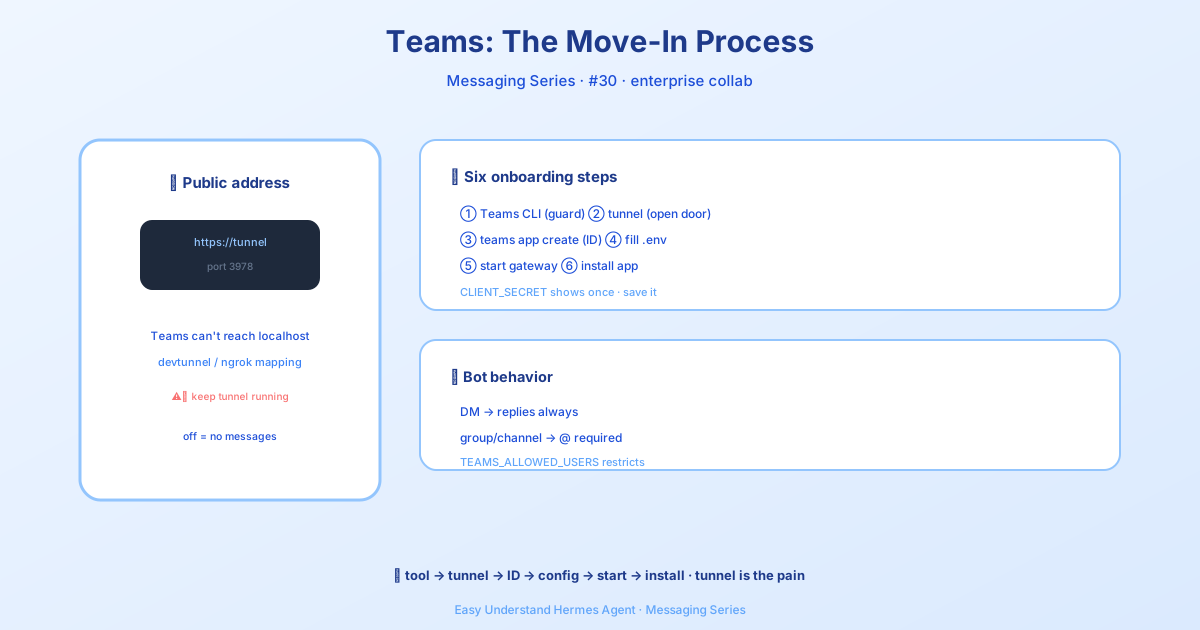
Microsoft Teams — Unternehmens-Chat
Stell dir vor, du verbindest Hermes Agent mit Microsoft Teams, als würdest du deinem KI-Assistenten einen Firmenausweis geben — sobald es im Team ist, kann es an Besprechungen teilnehmen, Fragen in Kanälen beantworten und in Direktnachrichten helfen, ohne die App zu verlassen, die deine Kollegen ohnehin täglich nutzen.
Warum Teams sich von Slack unterscheidet
Falls du zuvor Slacks Socket Mode verwendet hast: Teams funktioniert etwas anders. Statt eine offene Verbindung aufrechtzuerhalten, ruft Teams den öffentlichen Webhook deines Bots auf, sobald jemand eine Nachricht sendet. Das bedeutet, deine Hermes-Instanz benötigt eine öffentliche HTTPS-URL — nicht localhost. Zum Testen kannst du einen Tunnel verwenden; für die Produktion zeigst du auf deine echte Server-Domain.
Wie sich der Bot verhält
Hier ist die einfache Faustregel:
| Wo du ihn ansprichst | Was passiert |
|---|---|
| Persönlicher Chat (DM) | Der Bot antwortet auf jede Nachricht — kein @Erwähnen nötig |
| Gruppenchat | Der Bot antwortet nur, wenn du ihn @erwähnst |
| Kanal | Der Bot antwortet nur, wenn du ihn @erwähnst |
Teams sendet @Erwähnungen als <at>BotName</at>-Tags, aber Hermes entfernt sie automatisch vor der Verarbeitung — du musst dir darum also keine Gedanken machen.
Schritt 1: Teams-CLI installieren
Installiere zuerst das Befehlszeilentool von Microsoft, das die Bot-Registrierung automatisiert — kein Azure-Portal nötig:
npm install -g @microsoft/teams.cli@preview
teams login
Um deine Anmeldung zu überprüfen und deine AAD-Objekt-ID zu finden (die du später benötigst, um den Zugriff einzuschränken), führe Folgendes aus:
teams status --verboseSchritt 2: Webhook-Port freigeben
Teams kann keine Nachrichten an localhost zustellen. Für die lokale Entwicklung verwendest du einen Tunnel, um eine öffentliche HTTPS-URL zu erhalten. Der Standardport ist 3978 (bei Bedarf mit TEAMS_PORT änderbar).
Hier sind drei einfache Optionen:
# devtunnel (Microsoft)
devtunnel create hermes-bot --allow-anonymous
devtunnel port create hermes-bot -p 3978 --protocol https
devtunnel host hermes-bot

# ngrok
ngrok http 3978

# cloudflared
cloudflared tunnel --url http://localhost:3978
Kopiere die https://-URL aus der Ausgabe — du benötigst sie im nächsten Schritt. Lass den Tunnel während der Entwicklung laufen.
Schritt 3: Bot erstellen
Jetzt registrierst du deinen Bot bei Teams:
teams app create \
  --name "Hermes" \
  --endpoint "https://<deine-tunnel-url>/api/messages"
Die CLI gibt dir deine CLIENT_ID, dein CLIENT_SECRET und deine TENANT_ID sowie einen Installationslink aus. Speichere das Client-Secret sofort — es wird nicht noch einmal angezeigt.
Schritt 4: Umgebungsvariablen konfigurieren
Füge Folgendes zu deiner ~/.hermes/.env-Datei hinzu:
# Erforderlich
TEAMS_CLIENT_ID=<deine-client-id>
TEAMS_CLIENT_SECRET=<dein-client-secret>
TEAMS_TENANT_ID=<deine-tenant-id>

# Zugriff auf bestimmte Benutzer beschränken (empfohlen)
# Verwende AAD-Objekt-IDs aus `teams status --verbose`
TEAMS_ALLOWED_USERS=<deine-aad-objekt-id>
Schritt 5: Gateway starten
Wenn du Docker verwendest, führe den Befehl aus dem Verzeichnis aus, das docker-compose.yml enthält (normalerweise dein geklontes hermes-agent-Repository, nicht ~):
cd /pfad/zu/hermes-agent
HERMES_UID=$(id -u) HERMES_GID=$(id -g) docker compose up
Bei Quellinstallationen stelle sicher, dass du zuerst das Teams-Extra einbindest:
uv sync --extra teams
# oder für bearbeitbare Installationen:
uv pip install -e ".[teams]"
Zusammenfassung
Hermes mit Teams zu verbinden ist ein Vier-Schritte-Tanz: CLI installieren, öffentliche URL freigeben, Bot erstellen und Umgebungsvariablen setzen. Sobald es läuft, wird dein KI-Assistent zum vollwertigen Teammitglied — es antwortet automatisch in Direktnachrichten und beteiligt sich an Gruppenchats, wenn es gerufen wird.
Praktischer Tipp: Beginne mit TEAMS_ALLOWED_USERS, das nur auf deine eigene AAD-Objekt-ID gesetzt ist. So kannst du sicher testen, ohne dass zufällige Kollegen deinen Bot auslösen — erweitere den Zugriff erst, wenn du sicher bist, dass alles funktioniert.
📖 Offizielle Dokumentation
この記事は Hermes Agent のOffizielle Dokumentationに基づいています:Offizielle Dokumentation › user-guide/messaging/teams